


Le 7 décembre 2023, à midi, la ruée vers l'achat de l'autorisation de nœud XAI (sous forme de NFT) a été un succès dans l'industrie. 6 000 ETH ont été vendus en 6 jours, et ils continuent d'augmenter régulièrement. À mesure que le prix augmente, si vous envisagez toujours d'acheter une licence de nœud, veuillez utiliser la majuscule « BA » lors de la saisie du code de réduction, afin de pouvoir profiter d'une réduction de 5 %. De nombreux utilisateurs ne font pas attention à cette petite réduction.

Dans l'article "Comprendre et exécuter les nœuds Xai pour gagner des jetons XAI", la méthode d'utilisation d'un serveur cloud (VPS) pour exécuter des nœuds à l'aide de la ligne de commande Ubuntu est mentionnée. Plus tard, la communauté s'est demandée quel fournisseur de serveur cloud choisir et comment configurer un serveur Ubuntu, c'est pourquoi ce didacticiel a été créé.
Si le projet Xai se développe bien, ce nœud continuera à fonctionner, il convient donc de noter la stabilité du nœud et le contrôle des coûts du serveur cloud. La concurrence pour les serveurs cloud est féroce, vous pouvez donc choisir votre fournisseur de services préféré. Je recommande d'ouvrir le serveur en Europe.
Dans cet exemple, nous prenons Vultr comme exemple. Ce fournisseur de services cloud existe depuis plus de dix ans et ses serveurs sont relativement stables. De plus, il facture à l’heure, ce qui le rend plus flexible lors des tests et prend en charge les paiements Alipay et crypto-monnaie. Mais vultr est plus cher.
1. Créez un compte
https://www.vultr.com/

2. Après vous être connecté, ajoutez de l'argent. Pour ceux en dessous de 10 KEY, je pense que 6 dollars américains par mois suffisent, donc si vous testez pendant 10 jours, ne facturez que 2 dollars américains.

3. Démarrez le serveur et sélectionnez « Déployer un nouveau serveur » pour accéder à l'interface de sélection des paramètres.

4. Voici un exemple d'ouverture d'un serveur à Paris. Choisissez Cloud Compute, choisissez AMD et choisissez Paris.

5. Configurez ensuite les paramètres du serveur. Sélectionnez la version Ubuntu 20.04LTS, sélectionnez 6 $ par mois, désactivez la sauvegarde automatique, ne sélectionnez pas ipv6 et sélectionnez le déploiement.

6. Attendez environ 2 à 3 minutes pour que le serveur soit prêt. Cliquez et vous verrez l'adresse IP, le nom d'utilisateur est root et le mot de passe.

7. Si vous souhaitez vous connecter, il est recommandé d'utiliser BitVise, qui est gratuit.
https://www.bitvise.com/download-area
Téléchargez, installez et exécutez, il n'y a rien à dire. Peu importe le logiciel SSH que vous utilisez. Je ne sais pas utiliser les ordinateurs Apple, alors je les ai recherchés moi-même. En fait, Apple est basé sur Unix. la ligne de commande supporte directement ssh. Je n'en dirai pas plus.

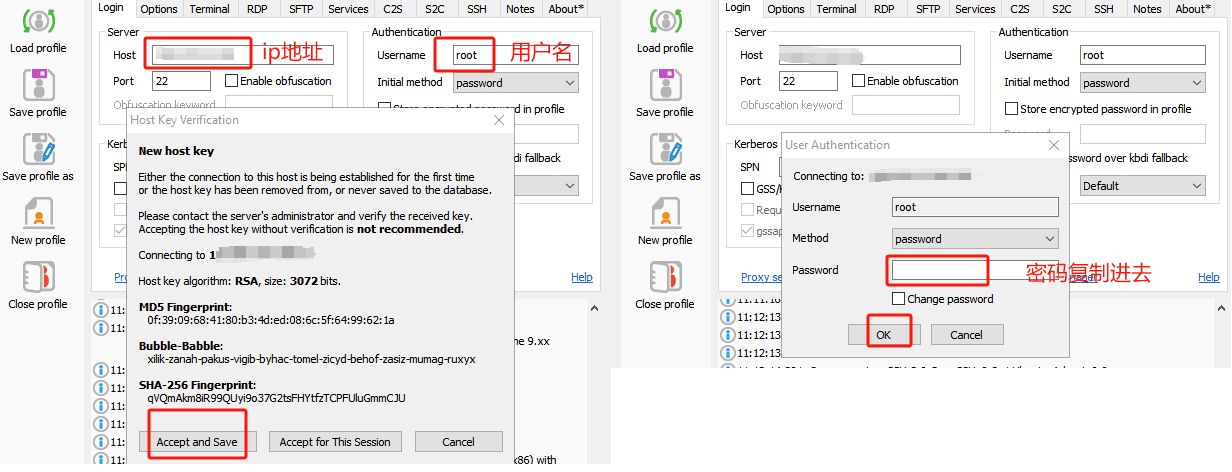
Entrez ensuite l'adresse IP de votre serveur Ubuntu, où le nom d'utilisateur est root, cliquez sur se connecter, puis cliquez sur accepter et enregistrer, puis une fenêtre apparaîtra pour vous permettre de saisir votre mot de passe.
Une fois la connexion réussie, cliquez sur la nouvelle console de terminal comme indiqué ci-dessous.

Alors continuez à suivre le tutoriel, je pense que le nœud pourra fonctionner !
Résumer:
C'est très simple. Il n'y a rien à résumer. Choisissez un fournisseur de services d'hébergement cloud auquel vous êtes habitué. Faites attention au contrôle des coûts et à la protection des informations personnelles. B. Faites attention à mettre à jour le client CLI en temps opportun.
Le client deviendra de plus en plus pratique, et la ligne de commande CLI n'est qu'un moyen de soulager l'anxiété de chacun. Bien entendu, le cloud n'a pas à se soucier de l'électricité ou du réseau, et il est allumé 24 heures sur 24, ce qui est le cas. certains avantages.
