


Conecte diretamente o ChatGPT, Claude, Perplexity ou qualquer outra ferramenta de IA compatível com MCP à sua conta do Caffeine.
Depois de concluir a configuração, você pode fazer com que o assistente que usa diariamente liste seus projetos, inicie sessões de chat no Caffeine, visualize o progresso da compilação em tempo real e continue conversas que estão sendo executadas no Caffeine — todas as ações podem ser feitas dentro da ferramenta de IA, sem precisar copiar e colar entre abas.
Ferramentas de IA capazes de executar comandos no seu computador (por exemplo, Claude Code ou Cursor). Além disso, é possível usar a Caffeine CLI para processar o código do projeto localmente.
O servidor Caffeine MCP é um endpoint hospedado que expõe as ações da Caffeine como ferramentas para que seu assistente de IA as chame em seu nome. Ele segue o padrão de Open Model Context Protocol (MCP), portanto qualquer cliente compatível com MCP pode se conectar a ele por meio de uma configuração (URL do servidor).
Versão Alpha: O servidor Caffeine MCP está atualmente em fase de teste alpha. Embora os endpoints abaixo e os clientes verificados estejam funcionando corretamente, a interface e o comportamento das ferramentas ainda podem mudar. Você pode encontrar alguns problemas ocasionalmente. Se o problema parecer um erro de integração e não um problema de configuração, entre em contato com a equipe de suporte da Caffeine.
O que é o servidor Caffeine MCP?
MCP é um padrão aberto que permite que assistentes de IA chamem ferramentas externas com segurança. O servidor Caffeine MCP é a implementação desse padrão pela Caffeine, hospedada por ela. Qualquer ferramenta de IA que suporte conectores remotos MCP pode acessá-lo.
O que ele faz e o que ele não faz. Este conector permite que seu assistente de IA controle a Caffeine AI - um proxy em nuvem próprio da Caffeine para construir e editar seu aplicativo. Seu assistente enviará prompts para a Caffeine AI, iniciará e monitorará sessões de build e, em seu nome, lerá os registros da sessão e detalhes do projeto. Todas as operações rodam na infraestrutura da Caffeine: o conector em si não lê, escreve ou edita código-fonte no seu computador.
Há uma forma de se conectar ao trabalho local: se sua ferramenta de IA puder executar comandos shell na sua máquina (por exemplo, proxies de desktop como Claude Code, Cursor ou Codex CLI), o conector pode fornecer a ela um guia passo a passo usando essa ferramenta, para processar o código localmente com o Caffeine CLI por meio do caffeine_local_setup: instalar o CLI, baixar o código-fonte do projeto, editar, validar o código e fazer upload dos resultados de volta na Caffeine como um novo rascunho.
O conector fornece apenas instruções de ação. Todos os comandos são executados no seu computador via CLI e já com a sua permissão. Consulte a seção “Processando código localmente” abaixo.
Depois que a ferramenta de IA se conectar, o assistente poderá obter o conjunto de ferramentas da Caffeine e então:
Verifique se você está conectado ao Caffeine
Liste seus projetos e encontre os detalhes de qualquer um deles
Crie um novo projeto e exclua o projeto existente
Inicie uma sessão de chat do projeto Caffeine AI, assista em tempo real, leia os registros em texto, envie respostas e envie um formulário de esclarecimento
Restaurar uma sessão existente ou localizar uma sessão que ainda está ativa
Obtenha qualquer URL de chat no navegador de um projeto para que você possa alternar para a Caffeine Web UI a qualquer momento
Obtenha o guia de desenvolvimento local para que ferramentas de IA que possam executar comandos shell possam baixar o código do projeto e operar diretamente com o Caffeine CLI
Você só precisa fazer login uma vez via navegador em cada ferramenta de IA. O servidor mantém sua sessão, então as ferramentas que você configura hoje continuarão funcionando amanhã.
Antes de começar
Você precisa de:
Você pode fazer login na conta Caffeine em caffeine.ai
A seguir está uma das ferramentas de IA compatíveis
Você não precisa instalar nenhum software no seu computador; o servidor Caffeine MCP é executado na infraestrutura da Caffeine - sua ferramenta de IA se comunica diretamente com ele via HTTPS.
Ferramentas de IA compatíveis
O servidor Caffeine MCP pode funcionar com qualquer cliente remoto MCP compatível com Streamable HTTP; os clientes listados abaixo foram verificados:
ChatGPT (conector em modo de desenvolvedor) Claude (conector personalizado para desktop e web) Claude Code (CLI) Cursor VS Code com GitHub Copilot (versão 1.99 ou superior) OpenAI Codex (interface de linha de comando e versão desktop) Perplexity (conector remoto personalizado)
Se o seu cliente oferecer suporte a acesso ao servidor remoto MCP via Streamable HTTP, mesmo que essa URL não esteja nesta lista, ele ainda pode funcionar com a mesma URL.
Detalhes da conexão
Para cada cliente, você só precisa de uma entrada:
URL do servidor: https://mcp.caffeine.ai/mcp
Método de transporte: HTTP com streaming
Autenticação: OAuth (baseado no navegador, sua ferramenta de IA é a proprietária)
Para cada cliente exibido abaixo, há um lugar indicado para inserir esta URL. O fluxo OAuth é o mesmo para todos - quando sua ferramenta de IA chama a ferramenta Caffeine pela primeira vez, ela abre seu navegador para fazer login em caffeine.ai.
Conecte sua ferramenta de IA
Escolha o bloco que corresponde à sua ferramenta. A configuração de todos os clientes é a mesma; apenas a posição de entrada da URL muda.
ChatGPT
O ChatGPT pode se conectar ao servidor Caffeine MCP pelo sistema de conectores. Você precisa habilitar o modo de desenvolvedor.
No ChatGPT, abra Configurações
Vá para Conectores
Clique em “Criar” (ou “Adicionar conector personalizado”)
Informe a URL do MCP Server: https://mcp.caffeine.ai/mcp
Defina o método de transporte como Streamable HTTP e a forma de autenticação como OAuth
Salve o conector; depois que o servidor responder, o ChatGPT listará as ferramentas Caffeine disponíveis
Inicie um novo chat, adicionando o conector Caffeine no menu do editor
Na primeira vez que o assistente solicitar o uso das ferramentas Caffeine, o ChatGPT abrirá seu navegador para login. Depois de concluir o login, caffeine.ai retornará ao ChatGPT
Se o ChatGPT não mostrar a opção de criar conector, isso significa que sua conta não tem o modo de desenvolvedor habilitado - consulte a seção de solução de problemas.
Claude (versão desktop e claude.ai)
Claude oferece suporte a conectores personalizados apontando para URLs de servidores MCP remotos.
Opção A - Pelo painel do usuário Claude: no Claude, abra “Configurações” → “Conectores” (as rotas no desktop e na web são um pouco diferentes). Adicione um conector remoto personalizado:
Nome: Caffeine Tipo: HTTP / HTTP com streaming URL: https://mcp.caffeine.ai/mcp
Salve o conector; na primeira vez em que você o usar no chat, o Claude abrirá seu navegador para login.
Opção B - Pelo arquivo de configuração. Para o Claude Desktop no macOS, edite:
~/Library/Application Support/Claude/claude_desktop_config.json
No Windows, edite:
%APPDATA%\Claude\claude_desktop_config.json
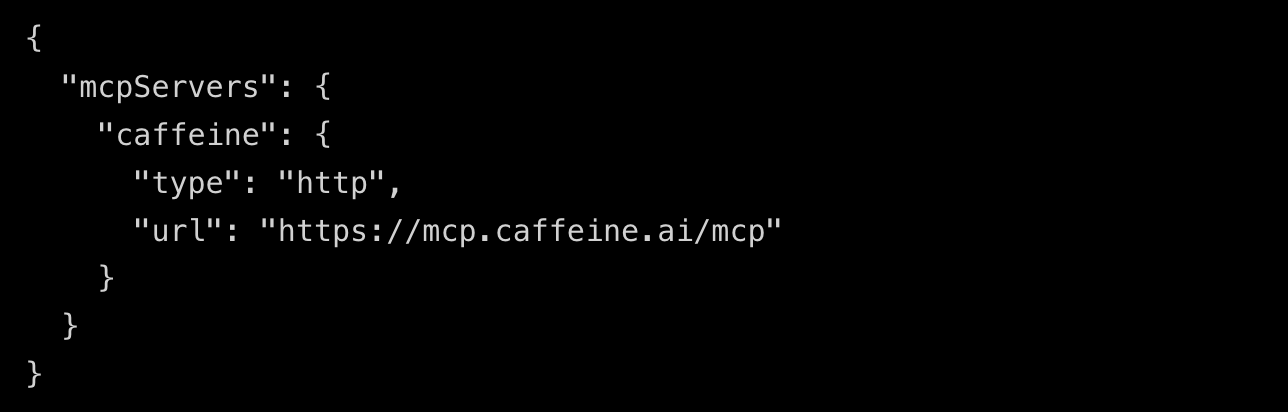
Se o arquivo já existir, mescle a entrada caffeine com o objeto mcpServers existente e reinicie completamente o Claude Desktop.
Claude Code
Claude Code é a interface de linha de comando (CLI) do Claude. Basta um único comando para adicionar o servidor Caffeine MCP:
claude mcp add --transport http --scope user caffeine https://mcp.caffeine.ai/mcp
--scope user: registra isso em cada projeto. Se você pular essa etapa e executar o comando a partir do diretório do projeto, ele será registrado apenas naquele diretório.
ou envie alterações no nível do projeto para .mcp.json no Git:
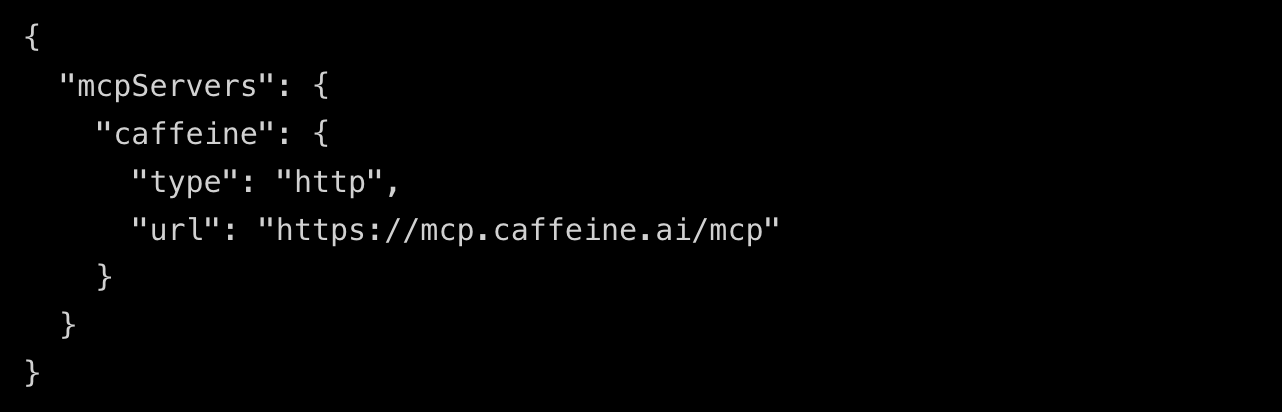
No Claude Code, digite /mcp para confirmar que o servidor foi listado e conclua o fluxo OAuth passo a passo na primeira utilização.
Cursor
Edite ~/.cursor/mcp.json (todos os projetos) ou .cursor/mcp.json na raiz do projeto (apenas o projeto atual):
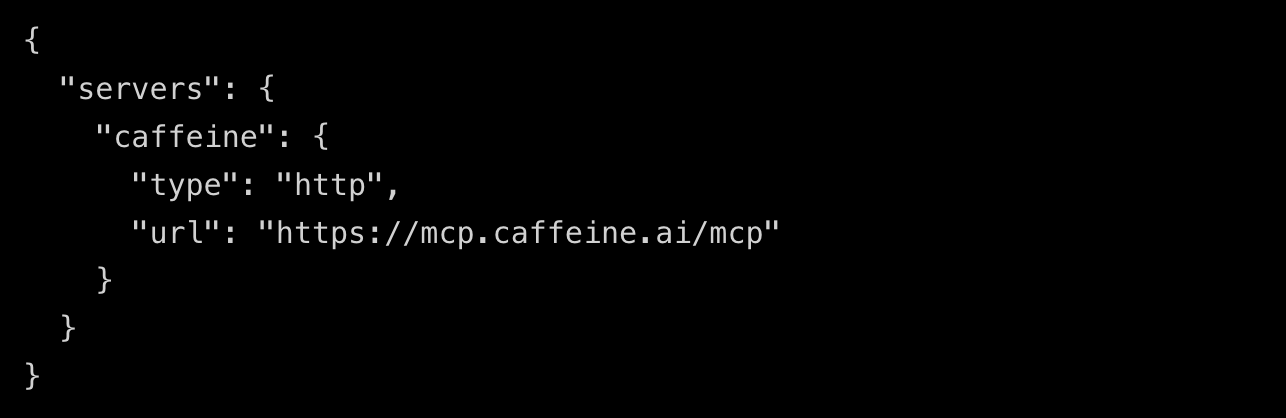
Reinicie o Cursor. As ferramentas da Caffeine ficarão disponíveis para a equipe de suporte na sua primeira solicitação; o Cursor abrirá seu navegador para login.
VS Code e GitHub Copilot
É necessário o VS Code 1.99 ou superior e uma assinatura ativa do GitHub Copilot.
Crie .vscode/mcp.json na raiz do projeto:
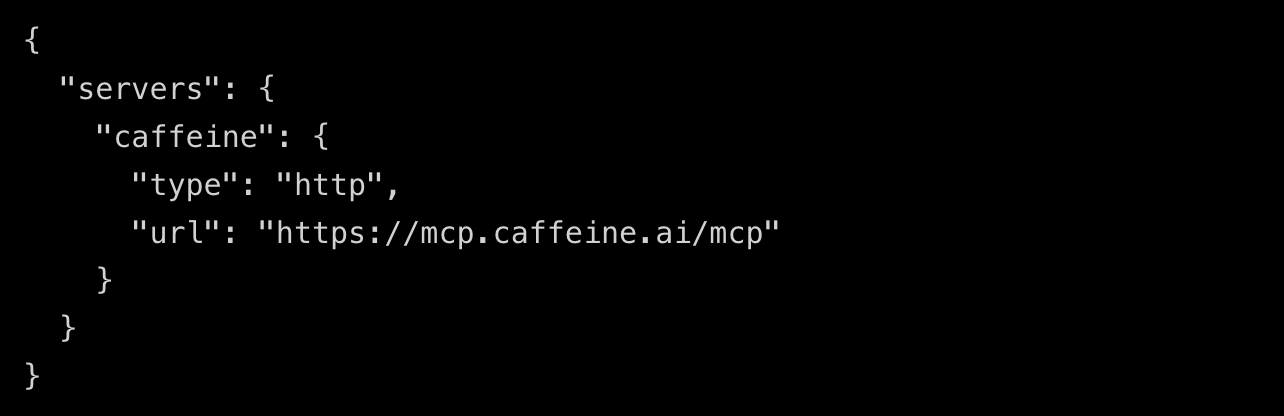
Reinicie o VS Code; para validar, abra o painel de comandos e execute “MCP: Listar servidores”. Você deve ver os servidores que o caffeine listou; na primeira utilização, o VS Code abrirá o navegador para concluir o login.
OpenAI Codex
Para o Codex CLI:
codex mcp add caffeine --url https://mcp.caffeine.ai/mcp
ou edite ~/.codex/config.toml:
[mcp_servers.caffeine] url = "https://mcp.caffeine.ai/mcp"
Verifique por meio do seguinte:
codex mcp list
O app desktop Codex lê a mesma configuração; depois de alterar a configuração, reinicie o aplicativo.
Perplexity
A Perplexity oferece suporte a MCP remoto por meio de conector remoto personalizado.
Abra Configurações da conta → Conectores e clique em “Adicionar conector remoto personalizado”. Preencha: URL do servidor MCP: https://mcp.caffeine.ai/mcp Método de transporte: HTTP com streaming Autenticação: OAuth Salvar conector Abra o cartão do conector e clique em “Verificar”; seu navegador abrirá a página de login da Caffeine, conclua o login e retorne. O conector Perplexity Caffeine agora está disponível para conversas novas
Conectores Perplexity no escopo da organização exigem que o administrador habilite e compartilhe nas configurações da empresa.
Login
O servidor Caffeine MCP usa autenticação OAuth. Sua ferramenta de IA (não o servidor nem o suporte técnico da Caffeine) é responsável pelo fluxo de login. Quando a ferramenta chamar a ação da Caffeine pela primeira vez, ela abrirá seu navegador padrão e irá para a página de login da Caffeine. Conclua o login nessa página e retorne para a ferramenta; depois disso, sua ferramenta já estará conectada.
Você pode confirmar o login a qualquer momento perguntando:
Use o conector Caffeine para verificar o status de autenticação da minha Caffeine.
O assistente chamará caffeine_auth_status e informará os detalhes da sua conta.
Cada ferramenta de IA e cada sessão do navegador exigem um login separado. Se você fizer login hoje no ChatGPT, isso não fará login automaticamente nos conectores do seu Claude ou da Perplexity - cada ferramenta tem sua própria sessão.
Verifique se funciona
Um bom teste ponta a ponta deve ser:
Inicie um novo diálogo na sua ferramenta de IA;
P: Usando o conector Caffeine, liste meus projetos Caffeine;
Se você ainda não estiver logado, essa ferramenta abrirá a página de login do navegador. Conclua o login;
O assistente chamará caffeine_list_projects e retornará seus projetos e seus IDs e URLs.
Se você consegue ver seus projetos, a integração está funcionando; em seguida, pergunte:
Use o conector Caffeine para exibir os detalhes do projeto e fornecer a URL do chat dele.
Isso exercita tanto caffeine_show_project quanto caffeine_chat_url e confirma que o conector pode responder a perguntas subsequentes sobre um projeto específico.
O que você pode fazer com conectores
Quando a configuração do conector estiver concluída, seu assistente poderá acessar as seguintes ferramentas da Caffeine. Você não precisa se lembrar dos nomes das ferramentas - basta descrever em linguagem simples o que você precisa; o assistente selecionará automaticamente a ferramenta adequada.
Validar
Ferramenta: caffeine_auth_status; descrição: verificar se sua ferramenta de IA está logada na Caffeine
O processo de login em si é tratado pela sua ferramenta de IA, não por meio de chamadas de ferramenta. Se caffeine_auth_status indicar que você não está logado, peça para que a ferramenta use ações da Caffeine - isso acionará o login no navegador.
Projeto
Ferramenta: caffeine_list_projects; descrição: listar todos os seus projetos
Ferramenta: caffeine_show_project; descrição: obter detalhes de um projeto
Ferramenta: caffeine_show_project_preview; descrição: exibir um cartão de pré-visualização visual do projeto (para aplicativos ChatGPT e outros hosts de MCP-UI que conseguem renderizar cartões de prévia)
Ferramenta: caffeine_create_project; descrição: criar um novo projeto
Ferramenta: caffeine_delete_project; descrição: excluir permanentemente um projeto
Sessão de chat
Ferramenta: caffeine_chat_start_session; descrição: iniciar uma sessão de chat do projeto Caffeine AI
Ferramenta: caffeine_chat_send; descrição: enviar um prompt para o chat do projeto
Ferramenta: caffeine_chat_reply; descrição: enviar respostas em formato livre para esclarecer perguntas
Ferramenta: caffeine_chat_submit_form; descrição: enviar um formulário estruturado de esclarecimento
Ferramenta: caffeine_chat_active_sessions; descrição: encontrar possíveis sessões de chat ativas no seu projeto
Ferramenta: caffeine_chat_resume_session; descrição: reconectar à sessão e aguardar o próximo estado estável
Ferramenta: caffeine_chat_watch_session; descrição: atualizações em tempo real da sessão
Ferramenta: caffeine_chat_session_status; descrição: resumir uma reunião ativa
Ferramenta: caffeine_chat_session_transcript; descrição: exibir o transcript da reunião
Ferramenta: caffeine_chat_session_feed; descrição: coletar eventos do fluxo de dados bruto da sessão
Ferramenta: caffeine_chat_detach_session; descrição: marcar uma sessão local como separada
Ferramenta: caffeine_chat_list; descrição: listar registros de chats do projeto
Ferramenta: caffeine_chat_tail; descrição: pesquisar mensagens até que a inteligência artificial alcance um estado estável
Ferramenta: caffeine_chat_url; descrição: obter a URL do navegador da janela de chat do projeto
Desenvolvimento local
Ferramenta: caffeine_local_setup; descrição: retornar um guia passo a passo para processar código do projeto localmente usando o Caffeine CLI.
Ferramenta: caffeine_local_setup; descrição: ela não executa nenhuma ação por si só - ela apenas retorna instruções. Foi projetada para ferramentas de IA que conseguem executar comandos shell na sua máquina. A seção “Processando código localmente” abaixo explicará o fluxo de trabalho descrito por ela.
Operações locais - build, prévia de build local (executar o projeto na sua própria máquina), importação, exportação, clonagem e configuração de CLI - não são executadas por um servidor MCP hospedado. Elas exigem que o código esteja na sua própria máquina; por isso, elas rodam no CLI local da Caffeine. O servidor hospedado caffeine_local_setup aponta para esse fluxo de trabalho.
Isso é diferente do que foi feito em caffeine_show_project_preview acima. A operação acima retorna apenas um cartão de pré-visualização somente leitura do projeto e pode ser usada em um servidor hospedado.
Escreva código localmente
Se sua ferramenta de IA estiver executando na sua própria máquina e puder executar comandos shell - por exemplo, Claude Code, Cursor, Codex CLI e proxies de desktop semelhantes - você tem outro método para alterar o projeto além do chat de IA da Caffeine: fazer com que o assistente edite o código diretamente na sua máquina.
Por favor, descreva seus requisitos em linguagem simples e direta:
Com o conector Caffeine, quero processar o código do projeto localmente.
O assistente chamará caffeine_local_setup; essa chamada retornará o fluxo de trabalho que ele deve seguir:
Solicitamos seu consentimento; este fluxo instalará um pacote npm global, abrirá uma janela de login no navegador e gravará o código do projeto no seu disco - o assistente confirmará cada ação com você antes de iniciar.
Instale o Caffeine CLI a partir do npm (npm install -g @caffeineai/cli, ou npx se você não quiser instalar globalmente).
Autentique o CLI com caffeine auth login. Isso abrirá uma interface de login no navegador na sua máquina, separada da interface de login do próprio conector - o CLI tem suas próprias credenciais.
Use este comando para baixar o projeto: caffeine projects clone.
De acordo com as orientações da Motoko da Caffeine, edite o código localmente para alterações no backend.
Use caffeine check --fix para validar.
Use caffeine preview --build para enviar o resultado. Esse comando vai construir o projeto, fazer upload dele como um novo rascunho na Caffeine e retornar a URL de prévia.
Neste fluxo de trabalho, o código do seu projeto nunca é transferido via conector MCP. O CLI se comunica diretamente com a Caffeine, como se você estivesse executando comandos por conta própria.
Ferramentas de IA hospedadas que não podem executar comandos na sua máquina (por exemplo, ChatGPT, Claude na web e Perplexity) ignoram totalmente esta etapa e usam apenas o chat. Basta descrever as alterações necessárias e a Caffeine AI vai modificar, construir e implantar o código na infraestrutura da Caffeine. O conector instruirá o assistente a voltar para a ferramenta de chat quando comandos locais não estiverem disponíveis ou etapas locais falharem. Assim, você não precisa escolher você mesmo o caminho correto.
Solução de problemas
O conector foi salvo, mas as ferramentas da Caffeine não apareceram
Algumas ferramentas de IA armazenam em cache a lista de ferramentas do conector. Feche completamente e reabra a ferramenta; se ainda não aparecer, abra uma nova janela de chat e peça ao assistente para chamar diretamente caffeine_auth_status - isso normalmente força a ferramenta a buscar novamente a lista de ferramentas do servidor.
A página de login do navegador não abre o tempo todo
Quando sua ferramenta de IA chamar pela primeira vez uma ferramenta Caffeine protegida, o fluxo OAuth será acionado. Se você apenas salvar o conector e nunca pedir para o assistente executar qualquer ação, não haverá login. Envie o seguinte prompt: Use o conector Caffeine e liste meus projetos. Isso instruirá a ferramenta a chamar a ação protegida e abrirá seu navegador para login.
Login concluído, mas o assistente ainda mostra “não autenticado”
Alguns clientes salvam o status OAuth em cada sessão de chat. Reinicie o chat e tente novamente; se o problema persistir, remova o conector e adicione-o novamente - isso redefinirá o cache local do conector, sem afetar sua conta Caffeine.
“O servidor não pode ser acessado” ou “Falha ao conectar o conector”
Confirme que você consegue acessar caffeine.ai via navegador. O servidor Caffeine MCP é hospedado na mesma infraestrutura; portanto, se a Caffeine em si for acessível, mas https://mcp.caffeine.ai/mcp não puder ser acessado, a causa mais provável é um firewall corporativo ou VPN bloqueando o host mcp.caffeine.ai.
O ChatGPT não mostra a opção “Criar conector”
Sua conta do ChatGPT precisa habilitar o modo de desenvolvedor dos conectores. A maioria dos planos do ChatGPT para consumidores precisa habilitar o modo de desenvolvedor nas configurações da conta para que conectores personalizados apareçam. Se você tiver uma conta do ChatGPT hospedada (plano de equipes, empresa ou educação), o administrador pode precisar habilitar conectores no nível do workspace.
Meu usuário não exibe o conector personalizado da Perplexity
Conectores remotos personalizados são um recurso da Perplexity. Ele será disponibilizado gradualmente por plano e região. Se a opção “Adicionar conector remoto personalizado” não aparecer na sua conta Perplexity, significa que seu plano ainda não inclui esse recurso. Consulte a documentação de conectores da Perplexity para saber a disponibilidade mais recente.
Perguntas frequentes
Eu preciso de um pacote pago da Caffeine para usar o servidor MCP?
Qualquer conta Caffeine pode se conectar gratuitamente ao servidor MCP. Todas as ações seguem as mesmas regras de plano do aplicativo Caffeine - por exemplo: criar projetos em planos com limite de quantidade, usar recursos que exigem nível pago, ou executar ferramentas que dependem de recursos não incluídos no seu plano. Se uma ferramenta falhar por limitações do plano, o assistente exibirá a mesma mensagem que aparece no aplicativo Caffeine.
O conector enviará meu código-fonte para a minha ferramenta de IA?
Não. O servidor Caffeine MCP só retorna os dados dos pedidos de ferramenta que você invocar - normalmente metadados do projeto, mensagens de chat, registros, URLs e guias de configuração local. Seu código-fonte do projeto não é enviado para a sua ferramenta de IA por esse conector. No fluxo local, o código chega ao seu computador por meio da conexão da própria Caffeine CLI com a Caffeine, e não via conector. E ele só chega depois que você concorda em clonar o código. Se você solicitar que o assistente execute operações que exigem o código-fonte e que não podem ser concluídas localmente, o assistente pode encaminhar a tarefa para o chat web da Caffeine chamando caffeine_chat_url.
Onde minhas informações de login são salvas?
Suas credenciais são salvas pelo servidor Caffeine MCP na infraestrutura da Caffeine e apenas para a ferramenta de IA na qual você fez login. Essa ferramenta mantém apenas um token opaco e não salva diretamente suas credenciais da Caffeine. Ao deslogar do conector da ferramenta de IA, a sessão dessa ferramenta é revogada, sem afetar suas outras ferramentas.
Posso conectar várias ferramentas de IA ao mesmo tempo?
Sim. Adicione os conectores separadamente a cada ferramenta. Como cada ferramenta tem sua própria sessão, fazer login ou deslogar uma ferramenta não afeta as outras.
Como remover o conector?
No ChatGPT, Claude, Perplexity, Cursor e VS Code, remova este conector na mesma interface de UI em que você o adicionou. No Claude Code, execute o comando claude mcp remove caffeine. No OpenAI Codex, execute o comando codex mcp remove caffeine. Remover o conector removerá essa ferramenta de IA específica da Caffeine.
Existe uma versão local que posso executar na minha própria máquina?
Para a maioria do trabalho local com código, você não precisa disso. Se sua ferramenta de IA puder executar comandos shell, a ferramenta caffeine_local_setup do conector hospedado fornecerá um fluxo de trabalho completo da CLI Caffeine para clonar, editar, verificar e enviar projetos - consulte a seção “Processando código localmente” acima.
Além disso, o Caffeine CLI também oferece um servidor Caffeine MCP local (entrada/saída padrão). Ele expõe diretamente operações locais (build, checagem, prévia, clonagem, importação/exportação) como ferramentas MCP. Esta é uma prévia inicial para desenvolvedores, ainda menos madura até do que o servidor hospedado descrito neste artigo, e ainda não foi registrada neste banco de conhecimento.
Os endpoints hospedados nesta página são a escolha correta para ChatGPT, Claude, Perplexity e qualquer ferramenta que não consiga acessar processos executados em um notebook - e sempre que você quiser conduzir a Caffeine AI em vez de editar o código você mesmo.
O servidor MCP hospedado está em fase de teste alpha?
Sim. O servidor Caffeine MCP está atualmente em fase de teste alpha. Embora os endpoints e interfaces de ferramenta dos clientes acima estejam funcionando, ainda estamos refinando - adicionaremos regularmente novos clientes e ferramentas, e os detalhes entre versões podem mudar. Se o problema que você encontrar parecer mais um erro de integração do que um problema de configuração, entre em contato com a equipe de suporte da Caffeine e forneça o nome da ferramenta de IA que você está usando e a mensagem de erro completa que você viu.
O conteúdo do IC que você se importa
Progresso técnico | Informações do projeto | Atividade global

Favoritar e acompanhar o canal IC da Binance
Acompanhe as últimas notícias