

Imagine ter um assistente de análise que trabalha 24 horas por dia, 7 dias por semana, lê dados de gráficos em tempo real, escreve indicadores personalizados e automatiza tarefas repetitivas. Isso não é mais uma fantasia — é exatamente o que você obtém ao conectar Claude ao TradingView.
Este guia o conduz pela configuração passo a passo, com exemplos do mundo real e algumas notas honestas de experiência prática.
Por Que Isso É Uma Revolução
O problema de longa data com o uso de IA para negociação tem sido simples: os dados não são ao vivo. Você tira uma captura de tela de um gráfico, cola em uma ferramenta de IA e obtém uma análise vaga com base em uma imagem estática.
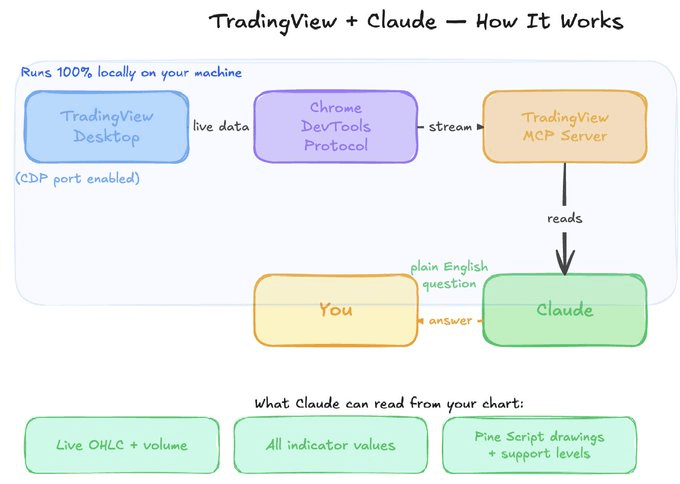
Esta configuração muda tudo. Claude não está adivinhando a partir de uma imagem — ele lê os valores subjacentes reais diretamente da sua plataforma TradingView, em tempo real. A diferença é como ter alguém descrevendo um menu para você em vez de segurá-lo em suas próprias mãos.
A tecnologia por trás disso é o MCP (Modelo de Contexto de Protocolo) — um protocolo que permite que modelos de linguagem como Claude se conectem diretamente a fluxos de dados externos. Você não precisa entender os detalhes técnicos; você só precisa saber que funciona.
O que você precisará
Antes de começar, certifique-se de ter o seguinte:
Claude Code — aplicativo voltado para desenvolvedores da Anthropic, instalado em seu computador
Versão do Node.js 18 ou superior — o ambiente de execução para o servidor MCP
TradingView Desktop — baixado de tradingview.com/desktop (deve ser a versão para desktop, não o aplicativo da web)
Um plano pago do TradingView — necessário para acesso a dados em tempo real
Configuração em Apenas 2 Passos
Passo 1 — Execute o comando de instalação
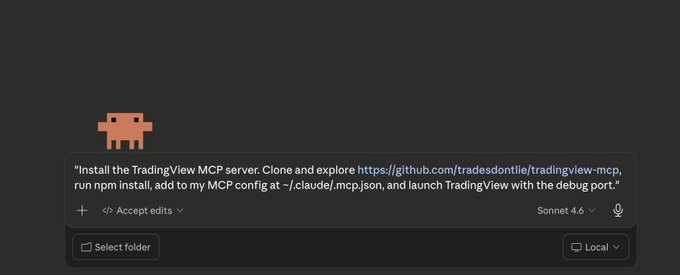
Abra o Claude Code e cole o seguinte prompt:
"Instale o servidor TradingView MCP. Clone e explore https://github.com/tradesdontlie/tradingview-mcp, execute npm install, adicione à minha configuração MCP em ~/.claude/.mcp.json e inicie o TradingView com a porta de depuração."
Claude cuidará de tudo automaticamente nos próximos minutos. Basta clicar em "Permitir" sempre que solicitado por permissões de acesso.
Passo 2 — Verifique a conexão
Reinicie o Claude Code, depois execute:
"Use tv_health_check para confirmar que o TradingView está conectado."
Uma conexão bem-sucedida retornará uma mensagem de confirmação. É isso — surpreendentemente simples.
5 Maneiras Práticas de Usá-lo Agora Mesmo
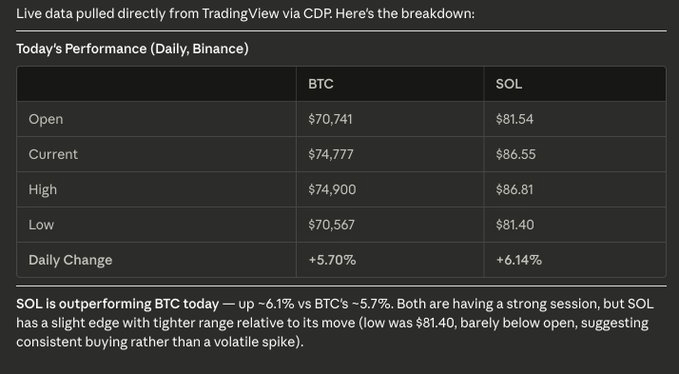
1. Compare o desempenho dos ativos Em vez de abrir aba após aba manualmente:
"Compare a ação do preço do BTC e SOL hoje. Qual deles está superando?"
2. Coloque-se em dia após um dia agitado Quando você estiver longe de suas telas:
"Resuma tudo que aconteceu na minha lista de observação hoje. O que eu perdi?"
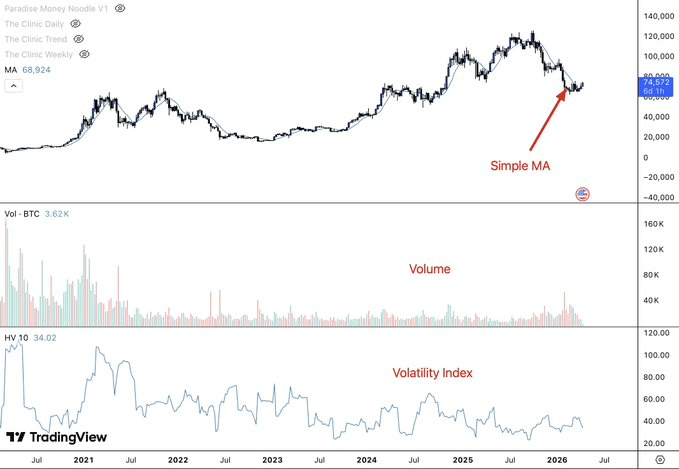
3. Adicione indicadores técnicos automaticamente
"Encontre e adicione aos meus gráficos: o indicador de volume mais amplamente utilizado, uma média móvel de 100 dias e um índice de volatilidade do mercado."
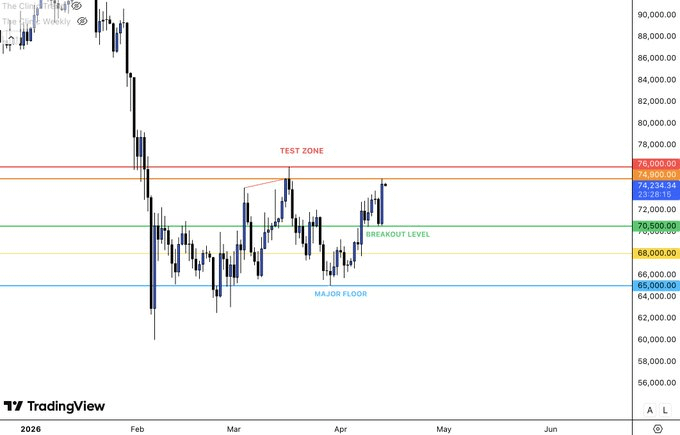
4. Desenhe análises técnicas diretamente no gráfico
"Analise a configuração técnica atual do Bitcoin e desenhe suas descobertas diretamente no gráfico." (Nota: esse tipo de tarefa pode levar até 10 minutos — Claude está realmente fazendo o trabalho)
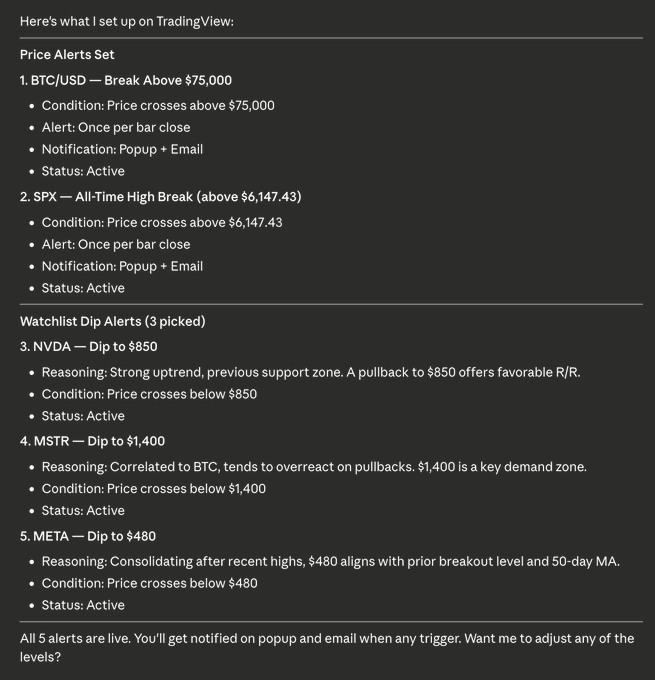
5. Gerencie alertas de preços automaticamente
"Defina um alerta para o BTC quebrando acima de $75,000. Depois, escaneie minha lista de observação e adicione alertas para quaisquer configurações que pareçam oportunidades de compra em queda."
Algumas Considerações Honestas
Esta é uma ferramenta poderosa, mas há algumas realidades práticas que vale a pena saber de antemão:
Você ainda precisa monitorá-lo. Claude não funciona totalmente por conta própria — você precisará clicar em "Permitir" para cada ação que ele realiza. Para tarefas simples, como mudar os períodos de tempo, fazer isso manualmente geralmente é mais rápido.
Algumas tarefas são lentas. Análises complexas ou desenhar diretamente em gráficos podem levar de 5 a 15 minutos. Execute em um monitor secundário para não interromper seu fluxo de trabalho principal.
Isso consome tokens Claude. Se você estiver em um plano com uso limitado, reserve-o para tarefas de alto valor — construir estratégias, escrever Pine Scripts, análise de mercado profunda — em vez de pequenas coisas que você pode resolver em segundos.
Levando Mais Longe: Automação Agendada
Claude Code também suporta agendamento de tarefas e acesso remoto. Isso abre possibilidades como:
Faça uma varredura automática na sua lista de observação todas as manhãs antes da abertura do mercado
Obtendo um relatório noturno sobre quais alertas foram acionados
Acessando toda a configuração remotamente do seu telefone ou de outro dispositivo
Considerações Finais
Conectar Claude ao TradingView via MCP é uma das aplicações práticas de IA disponíveis para os traders hoje. Nenhuma codificação necessária, nenhuma configuração de API complexa — apenas dois comandos e você tem um assistente de mercado funcionando.
Comece com as tarefas analíticas pesadas que normalmente consomem seu tempo e expanda a partir daí à medida que você se sentir confortável com o fluxo de trabalho.