Pēdējās izmaiņas: 2024. gada 25. septembrī
Tagad tu kā Binance VIP līmeņa lietotājs vari izmantot pielāgotās pieteikšanās funkciju, lai pievienotu savam galvenajam kontam jaunus pieteikšanās akreditācijas datus. Pielāgotās pieteikšanās kontiem būs ierobežota piekļuve galvenā konta un saistīto apakškontu tirdzniecības un orderu vēstures datiem, kā arī iespējas skatīt galvenā konta aktīvu atlikumu un iemaksas adreses.
Pielāgotā pieteikšanās ir pieejama tikai institucionālā līmeņa lietotājiem un baltajā sarakstā iekļautajiem lietotājiem. Lūdzu, sazinies ar savu konta pārvaldnieku, lai noskaidrotu, kā vairāku validētāju un citas drošības funkcijas var palīdzēt aizsargāt tavu kontu.
Lai apskatītu, kā iespējot vairāku validētāju verifikāciju, noklikšķini un apskati nākamo cilni šajā lapā.
Papildinformācija par apakškontiem ir pieejama sadaļā Apakškontu funkciju pārvaldība un bieži uzdotie jautājumi.
Ņem vērā, ka ir pieejamas trīs pielāgotās pierakstīšanās lomas: tikai skatīšanas, finanšu pārvaldnieka un apstiprinātāja loma. Loma ar tikai skatīšanas funkcijām nevar veikt līdzekļu iemaksu, izmaksu, pārskaitījumus, tirdzniecības darījumus vai skatīt identitātes verifikācijas informāciju vai citu sensitīvo informāciju no galvenā konta. Finanšu pārvaldnieka loma nevar skatīt galvenā konta maka atlikumu, iemaksas adreses vai orderu vēsturi, bet var pārskaitīt aktīvus starp galveno kontu un apakškontiem. Apstiprinātāja loma ļauj tikai apstiprināt darbības, izmantojot verifikāciju ar vairākiem validētājiem.
| Loma | Tikai skatīt | Finanšu pārvaldnieks | Apstiprināšanas loma |
| Skatīt galvenā konta maka atlikumu | ✓ | X | X |
| Skatīt galvenā konta iemaksas adreses | ✓ | X | X |
| Skatīt apakškontu un galvenā konta orderu vēsturi | ✓ | X | X |
| Pārskaitīt aktīvus starp galveno kontu un apakškontiem | X | ✓ | X |
| Pieprasīt palīdzību no Binance atbalsta dienesta | ✓ | X | X |
| Vairāku validētāju verifikācija | X | X | ✓ |
1. Pieraksties savā Binance kontā. Atrodi profila ikonu un noklikšķini uz [Konts].

2. Atlasi iespēju [Pielāgotā pieteikšanās] un tad noklikšķini uz [+ Citu lomu konts]. Lūdzu, ņem vērā, ka vari izveidot ne vairāk kā 20 pielāgotās pieteikšanās kontus. Lai dzēstu pielāgotās pieteikšanās kontu, noklikšķini tam blakus uz [Dzēst].
Lūdzu, ņem vērā, ka pielāgotās pieteikšanās funkcija ir pieejama tikai galvenajos kontos, kam ir iespējota apakškontu funkcija.

3. Izveido pieteikšanās akreditācijas datus pielāgotās pieteikšanās kontam. Lūdzu, ņem vērā, ka tavam jaunajam kontam būs jāveic e-pasta verifikācija, tāpēc, lūdzu, rūpīgi pārbaudi ievadīto e-pasta adresi. Noklikšķini uz [Izveidot kontu].

4. Ievadi e-pasta verifikācijas kodu, kuru saņēmi pielāgotās pieteikšanās kontā norādītajā e-pasta adresē. Pēc tam veic 2FA verifikāciju, izmantojot savu galveno kontu, un noklikšķini uz [Apstiprināt].

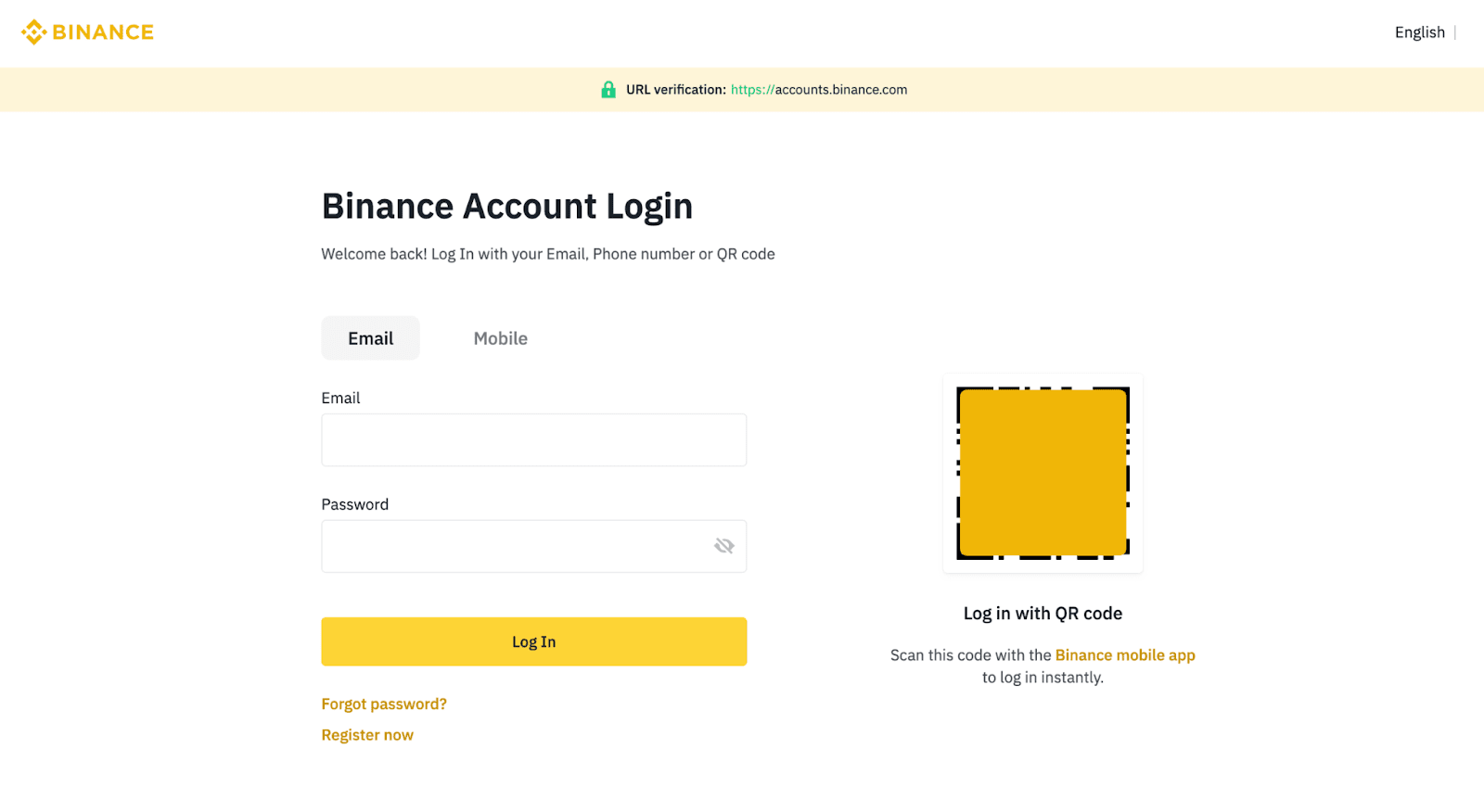
1. Tu vari tieši pierakstīties savos pielāgotās pieteikšanās kontos bez jebkādas reģistrācijas.
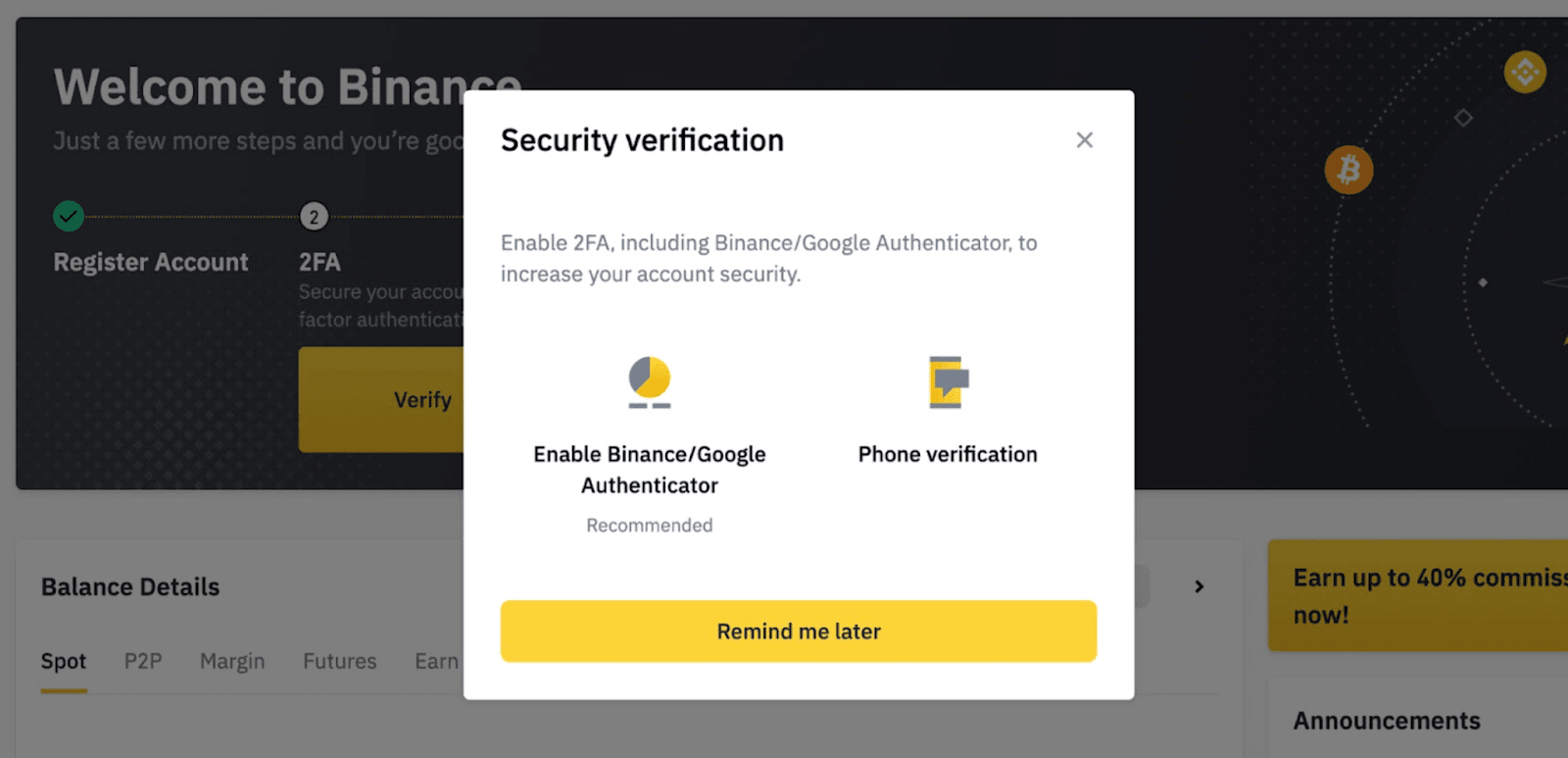
2. Noklikšķini uz [Profils] – [Informācijas panelis], lai atvērtu lietotāja centru. Pirmoreiz pierakstoties, tu redzēsi aicinājumu iespējot 2FA verifikāciju. Papildinformāciju skati sadaļā Google autentifikācijas (2FA) iespējošana un bieži uzdotie jautājumi.
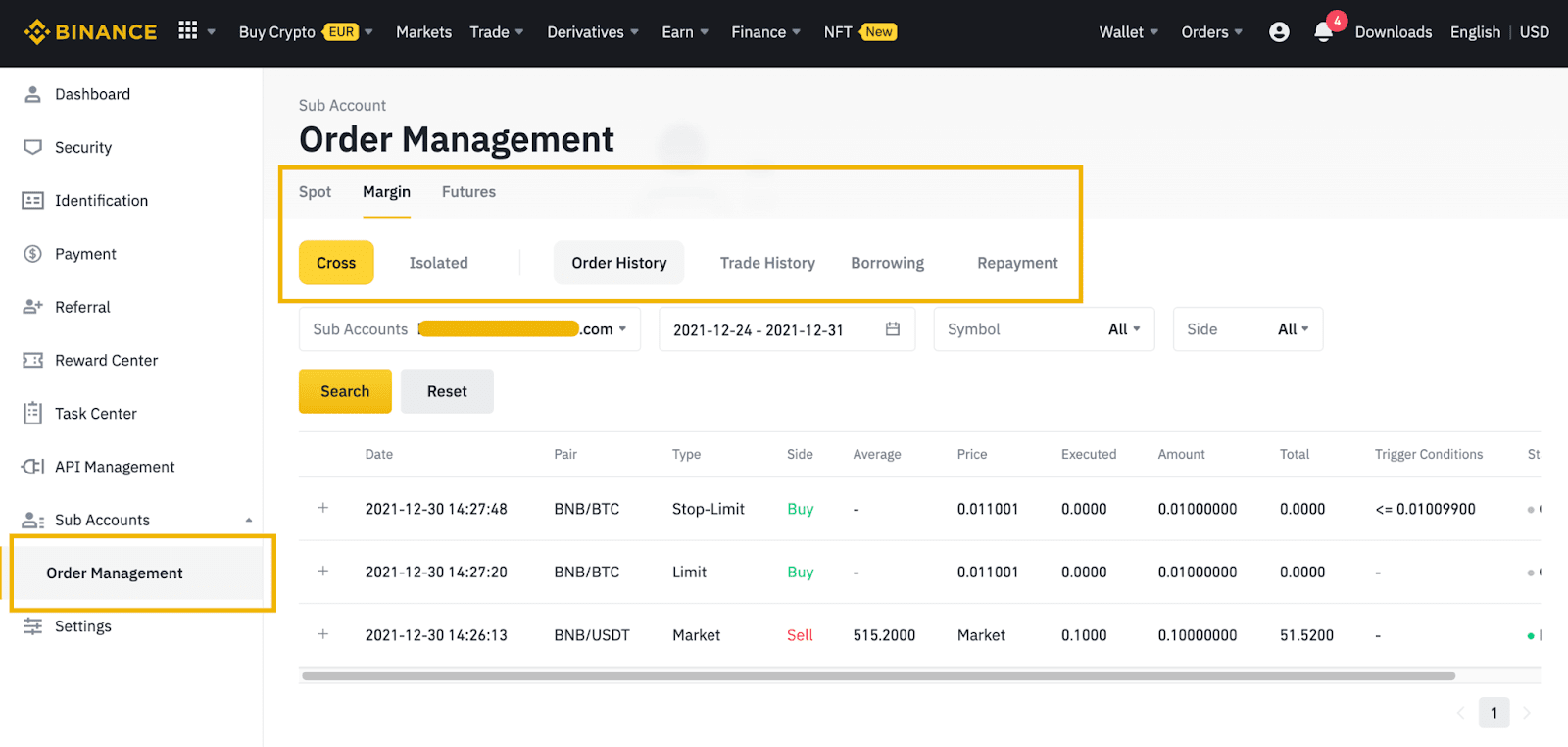
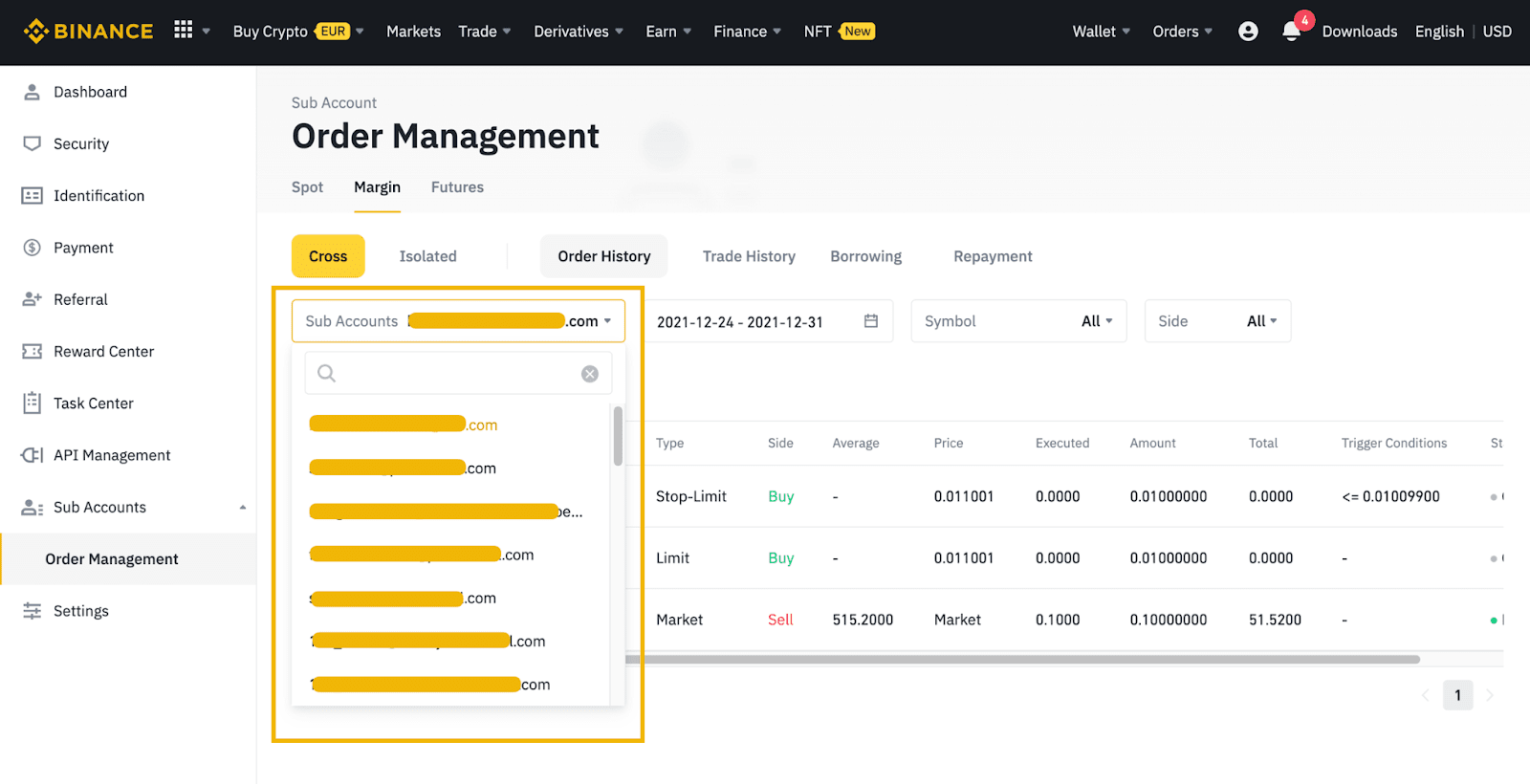
3. Pēc 2FA verifikācijas iespējošanas noklikšķini uz [Apakškonti] – [Orderu pārvaldība]. Šeit vari skatīt dažādu kontu tūlītējo darījumu / maržas / nākotnes līgumu tirdzniecības darījumu vēsturi. Vari arī izvēlēties galveno kontu vai kādu no apakškontiem un skatīt attiecīgā konta vēsturi.
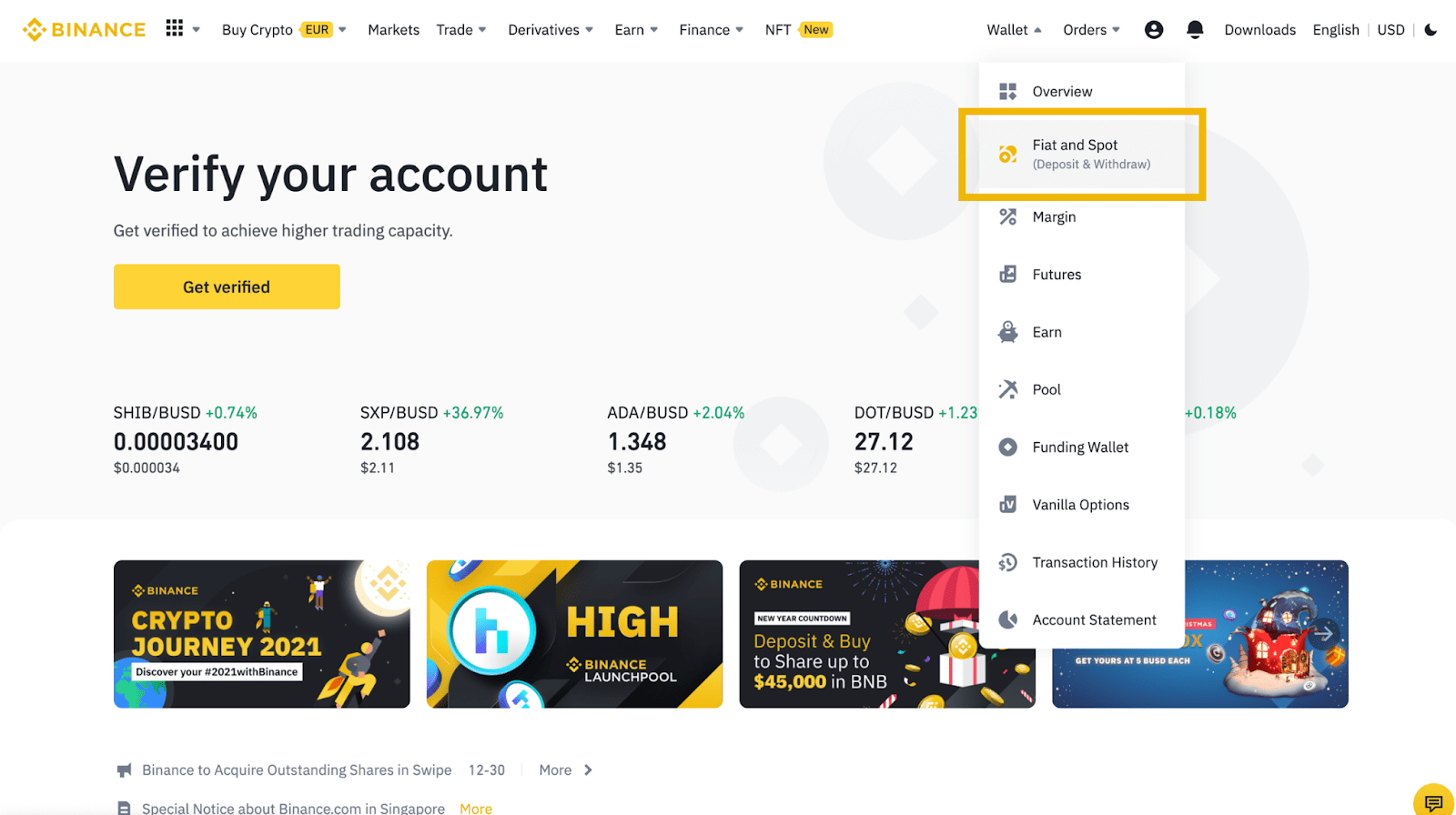
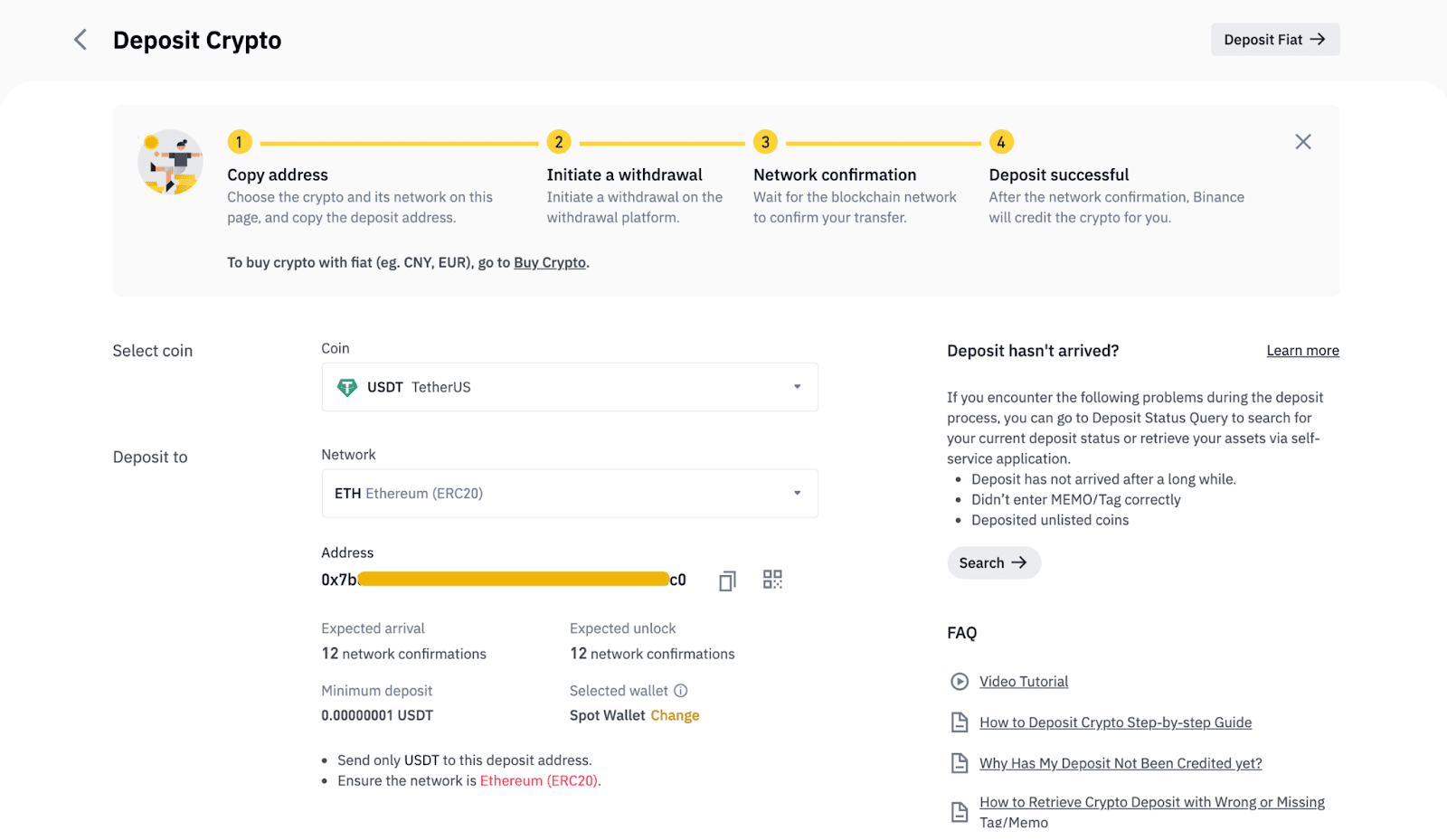
1. Pieraksties pielāgotās pieteikšanās kontā un noklikšķini uz [Maks] – [Bezseguma valūtas un tūlītējie darījumi].
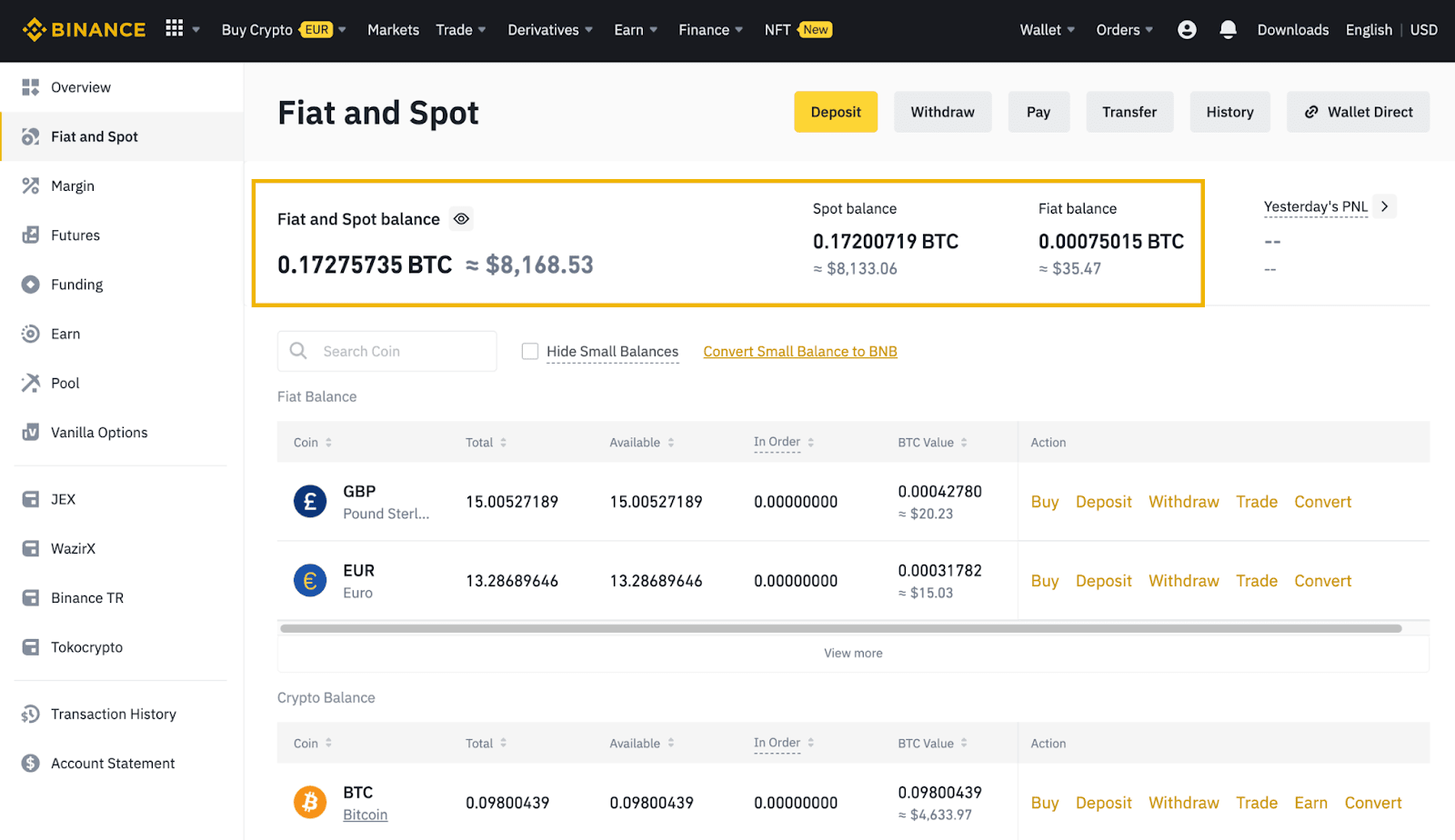
2. Šeit vari redzēt bezseguma valūtas un tūlītējo darījumu atlikumu un visus savus bezseguma valūtu / kriptovalūtu aktīvus.
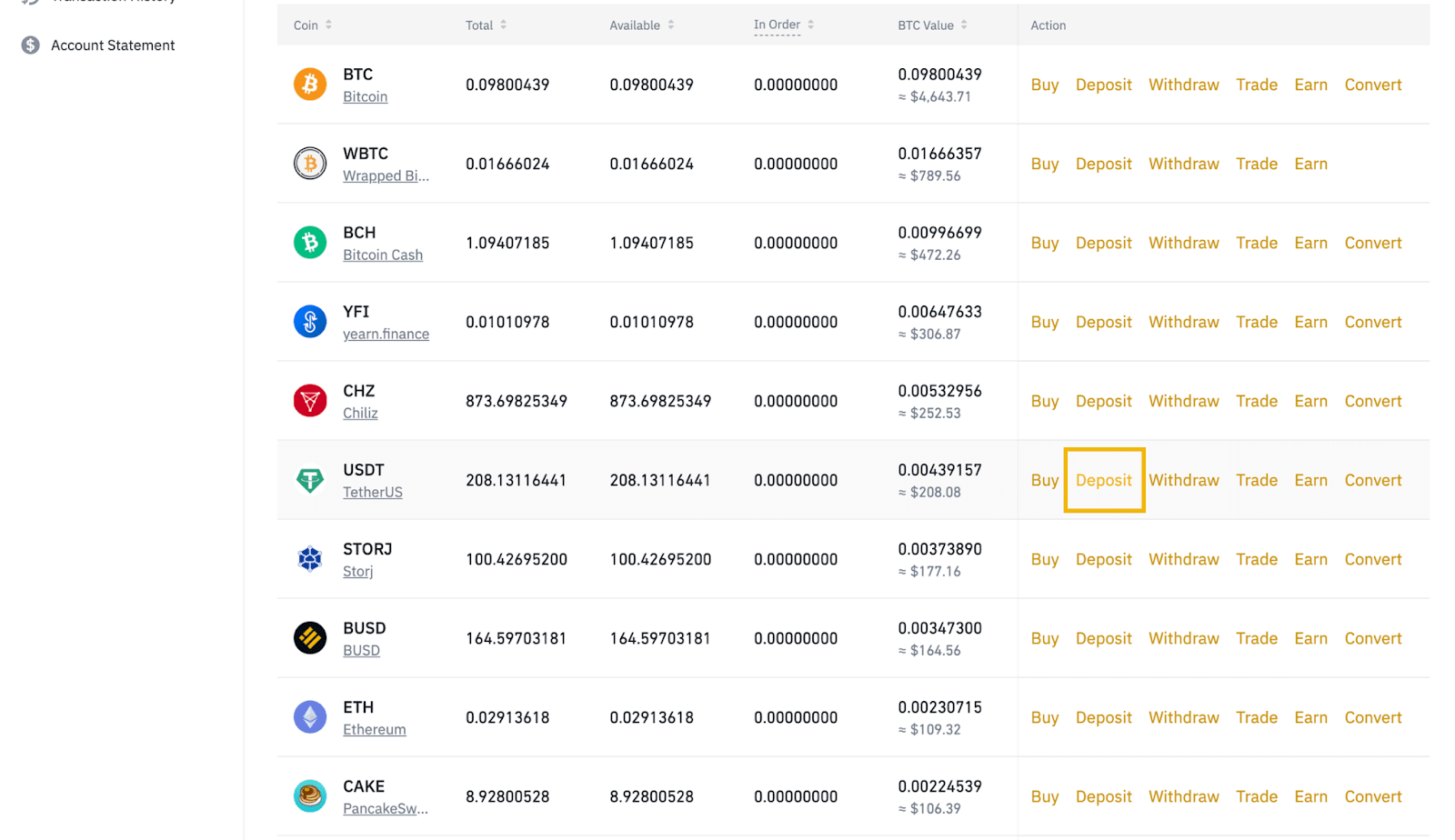
3. Lai skatītu kriptovalūtas aktīva galvenā konta iemaksas adresi, noklikšķini uz [Iemaksa] blakus attiecīgajam aktīvam.
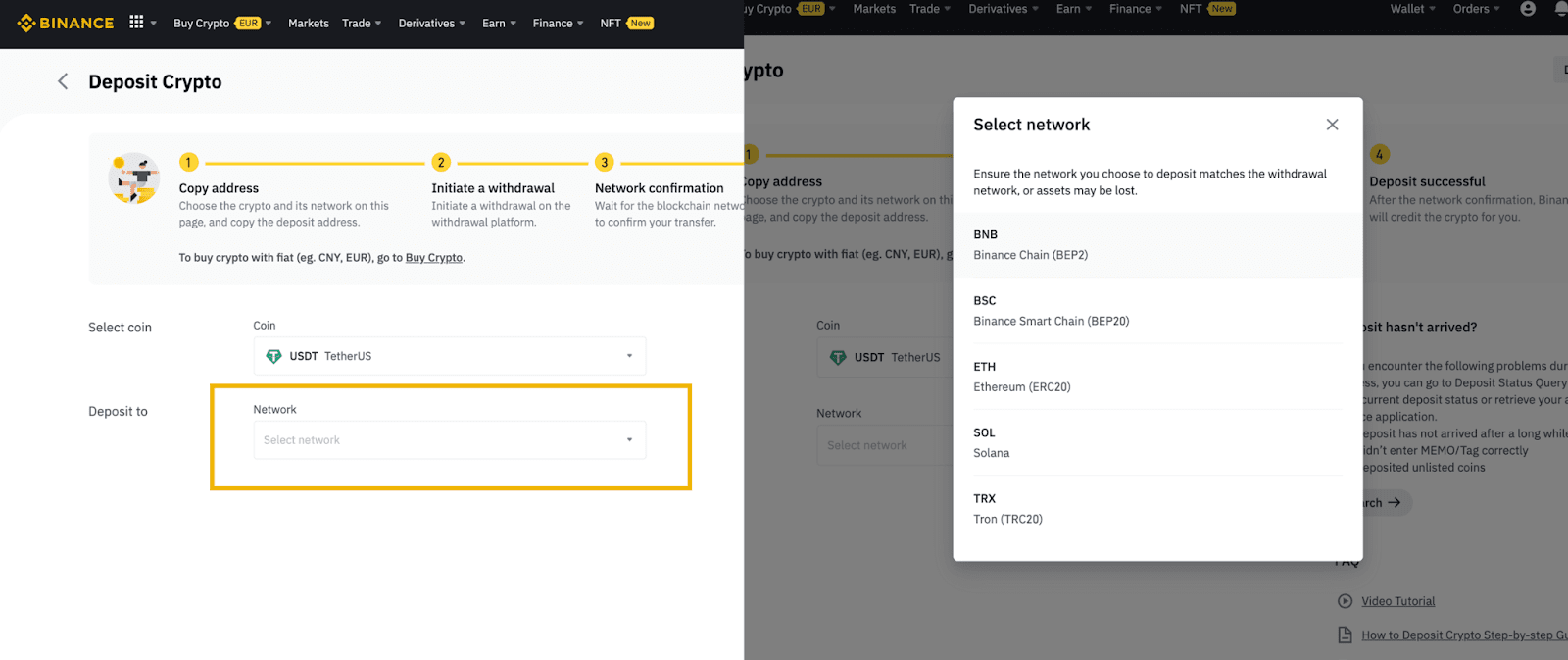
4. Atlasi tīklu, un varēsi redzēt galvenā konta iemaksas adresi.
1. Tu vari tieši pierakstīties savos pielāgotās pieteikšanās kontos bez jebkādas reģistrācijas.
2. Noklikšķini uz [Profils] – [Informācijas panelis], lai atvērtu lietotāja centru. Pirmoreiz pierakstoties, tu redzēsi aicinājumu iespējot 2FA verifikāciju. Papildinformāciju skati sadaļā Google autentifikācijas (2FA) iespējošana un bieži uzdotie jautājumi.
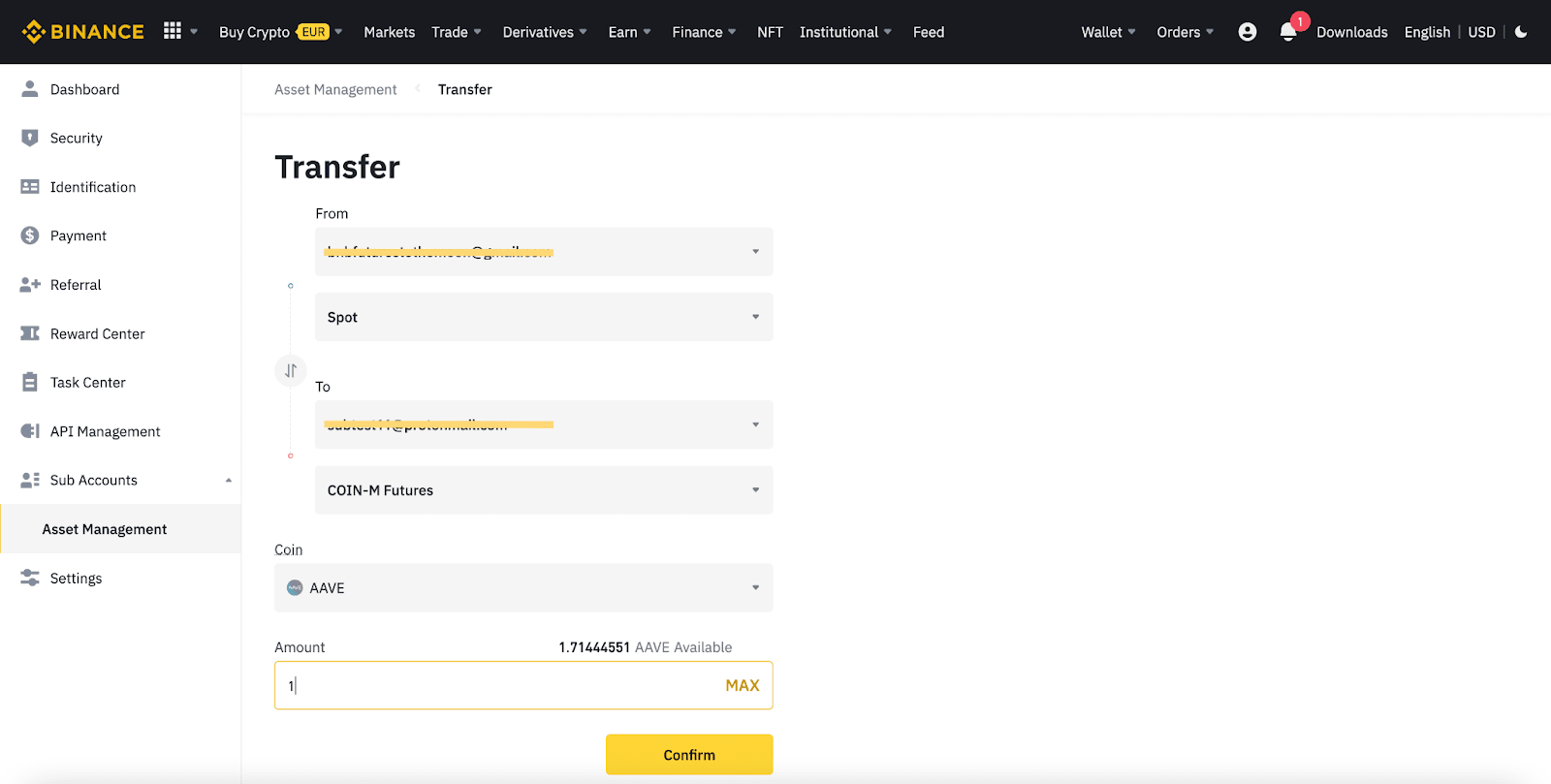
3. Pēc 2FA verifikācijas iespējošanas noklikšķini uz [Apakškonti] – [Aktīvu pārvaldība]. Tiks atvērta galvenā konta aktīvu pārskaitīšanas lapa, kur vari veikt aktīvu pārskaitīšanu starp dažādiem apakškontiem, kā arī starp apakškontiem un galvenajiem kontiem tādā pašā veidā kā galvenajā kontā.
Lai uzzinātu vairāk par Binance VIP kontiem, skati VIP BUJ lapu.


