


Hubungkan langsung alat AI apa pun yang kompatibel dengan MCP seperti ChatGPT, Claude, Perplexity, atau lainnya ke akun Caffeine Anda.
Setelah penyiapan selesai, Anda dapat meminta asisten yang Anda gunakan setiap hari untuk mencantumkan proyek Anda, memulai sesi obrolan Caffeine, melihat kemajuan build secara real time, serta melanjutkan percakapan yang masih berjalan di Caffeine — semua tindakan dapat dilakukan di dalam alat AI, tanpa perlu menyalin-tempel di antara tab.
Alat AI yang dapat menjalankan perintah di komputer Anda (misalnya Claude Code atau Cursor). Lebih jauh lagi, Anda dapat menggunakan Caffeine CLI untuk memproses kode proyek secara lokal.
Server Caffeine MCP adalah endpoint yang di-host; ia mengekspos operasi Caffeine sebagai alat untuk asisten AI Anda memanggil atas nama Anda. Ia mengikuti standar Open Model Context Protocol (MCP), sehingga klien mana pun yang kompatibel MCP dapat terhubung melalui satu opsi konfigurasi (URL server).
Versi Alpha: server Caffeine MCP saat ini sedang dalam fase alpha testing. Meskipun endpoint dan klien yang diverifikasi berikut ini saat ini berfungsi, antarmuka alat dan perilakunya masih mungkin berubah. Anda sesekali mungkin mengalami beberapa masalah. Jika masalah tersebut tampak seperti kesalahan integrasi, bukan masalah konfigurasi, hubungi tim dukungan Caffeine.
Apa itu server Caffeine MCP?
MCP adalah standar terbuka yang memungkinkan asisten AI memanggil alat eksternal dengan aman. Server Caffeine MCP adalah implementasi Caffeine terhadap standar ini, di-host oleh Caffeine, dan dapat diakses oleh alat AI apa pun yang mendukung konektor MCP jarak jauh.
Fungsinya serta hal yang tidak bisa dilakukan: konektor ini memungkinkan asisten AI Anda menggerakkan Caffeine AI - cloud proxy milik Caffeine untuk membangun dan mengedit aplikasi Anda. Asisten Anda mengirim prompt ke Caffeine AI, memulai dan memantau sesi build, serta membaca transkrip sesi dan detail proyek atas nama Anda. Semua berjalan di infrastruktur Caffeine: konektor itu sendiri tidak membaca, menulis, atau mengedit kode sumber di komputer Anda.
Ada cara untuk terhubung ke pekerjaan lokal. Jika alat AI Anda bisa menjalankan perintah shell di komputer Anda (misalnya Claude Code, Cursor, atau Codex CLI, yaitu proksi desktop), konektor dapat memberikan panduan langkah demi langkah melalui alat tersebut untuk memproses kode proyek secara lokal menggunakan tool caffeine_local_setup: instal CLI, unduh kode sumber proyek, edit, verifikasi kode, lalu unggah hasilnya kembali ke Caffeine sebagai draft baru.
Konektor hanya menyediakan instruksi; semua perintah dijalankan di komputer Anda melalui CLI, dan sudah memperoleh izin Anda. Silakan lihat bagian “memproses kode secara lokal” di bawah.
Setelah alat AI tersambung, asisten akan memperoleh kumpulan alat Caffeine dan dapat:
Silakan periksa apakah Anda sudah login ke Caffeine
Daftar proyek Anda, lalu cari detail untuk salah satu proyek di antaranya
Buat proyek baru dan hapus proyek yang sudah ada
Mulai sesi chat proyek Caffeine AI, tonton secara real-time, baca transkrip teks, kirim balasan, dan ajukan formulir klarifikasi
Pulihkan sesi yang ada atau temukan sesi yang masih aktif
Dapatkan URL chat browser untuk proyek apa pun agar Anda bisa beralih ke Caffeine Web UI kapan saja
Dapatkan panduan pengembangan lokal agar alat AI yang dapat menjalankan perintah shell dapat mengunduh kode proyek, lalu langsung menggunakan Caffeine CLI untuk melakukan operasi
Anda hanya perlu login satu kali per alat AI melalui browser. Server akan menyimpan sesi Anda, jadi alat yang Anda set hari ini masih bisa digunakan besok.
Sebelum memulai
Anda perlu:
Anda dapat login ke akun Caffeine di caffeine.ai
Berikut adalah salah satu alat AI yang didukung
Anda tidak perlu menginstal perangkat lunak apa pun di komputer Anda; server Caffeine MCP berjalan di infrastruktur Caffeine - alat AI Anda berkomunikasi langsung dengannya melalui HTTPS.
Alat AI yang didukung
Server Caffeine MCP dapat digunakan dengan klien apa pun yang mendukung konektor MCP jarak jauh berbasis Streamable HTTP; klien yang tercantum di bawah ini telah diverifikasi:
ChatGPT (konektor mode developer) Claude (konektor kustom desktop dan web) Claude Code (CLI) Cursor VS Code dengan GitHub Copilot (versi 1.99 atau lebih tinggi) OpenAI Codex (CLI dan versi desktop) Perplexity (konektor jarak jauh kustom)
Jika klien Anda mendukung akses ke server MCP jarak jauh melalui Streamable HTTP, maka meskipun URL tersebut tidak ada dalam daftar ini, ia tetap dapat digunakan dengan URL yang sama.
Detail koneksi
Untuk setiap klien, Anda hanya perlu satu info:
URL server: https://mcp.caffeine.ai/mcp
Metode transport: HTTP yang bisa di-stream
Autentikasi: OAuth (berbasis browser, dimiliki oleh alat AI Anda)
Setiap klien di bawah ini menampilkan tempat untuk memasukkan URL ini; alur OAuth sama untuk semua orang - saat alat AI Anda pertama kali memanggil alat Caffeine, ia akan membuka browser Anda untuk login caffeine.ai.
Hubungkan alat AI Anda
Pilih bagian yang sesuai dengan alat Anda; pengaturan semua klien sama, hanya posisi input URL yang berbeda.
ChatGPT
ChatGPT dapat terhubung ke server Caffeine MCP melalui sistem konektornya; Anda perlu mengaktifkan mode developer.
Di ChatGPT, buka pengaturan
Buka konektor
Klik “Buat” (atau “Tambahkan konektor kustom”)
URL server MCP masukkan: https://mcp.caffeine.ai/mcp
Setel metode transport ke Streamable HTTP, dan metode autentikasi ke OAuth
Simpan konektor; setelah respons server, ChatGPT akan menampilkan alat Caffeine yang tersedia
Mulai chat baru, tambahkan konektor Caffeine dari menu konektor di editor
Saat asisten pertama kali meminta penggunaan alat Caffeine, ChatGPT akan membuka browser Anda untuk login. Setelah selesai, caffeine.ai mengembalikan ke ChatGPT
Jika ChatGPT tidak menampilkan opsi pembuatan konektor, berarti akun Anda belum mengaktifkan mode developer - lihat bagian pemecahan masalah.
Claude (versi desktop dan claude.ai)
Claude mendukung konektor kustom yang menunjuk ke URL server MCP jarak jauh.
Opsi A - melalui UI Claude: di Claude, buka “Settings” → “Connectors” (jalur desktop dan web sedikit berbeda), tambahkan konektor kustom:
Nama: Caffeine Jenis: HTTP / Streamable HTTP URL: https://mcp.caffeine.ai/mcp
Simpan konektor; saat pertama kali memakainya di chat, Claude akan membuka browser Anda untuk login.
Opsi B - melalui file konfigurasi. Untuk Claude Desktop di macOS, edit:
~/Library/Application Support/Claude/claude_desktop_config.json
Di Windows, edit:
%APPDATA%\Claude\claude_desktop_config.json
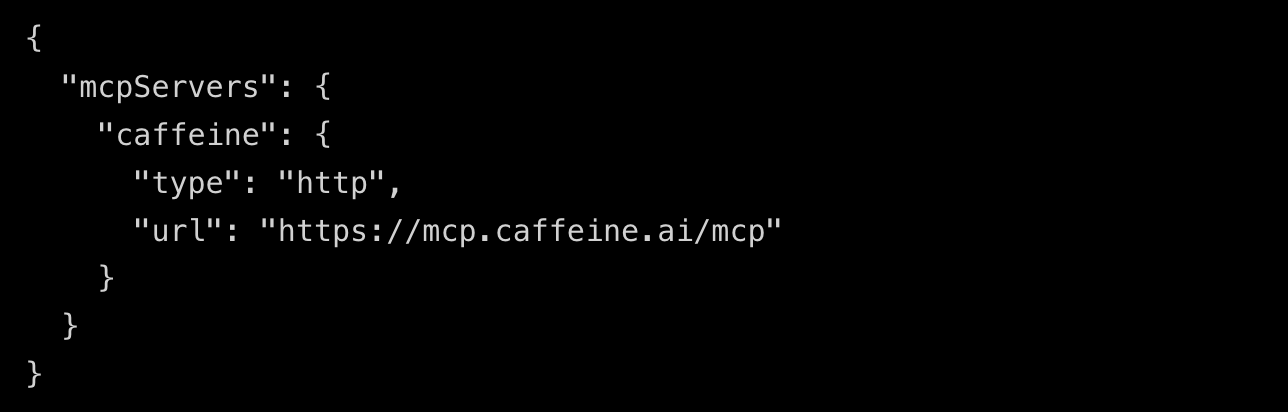
Jika file sudah ada, gabungkan entri caffeine ke objek mcpServers yang sudah ada, lalu restart penuh Claude Desktop.
Claude Code
Claude Code adalah antarmuka baris perintah (CLI) untuk Claude. Cukup satu perintah untuk menambahkan server Caffeine MCP:
claude mcp add --transport http --scope user caffeine https://mcp.caffeine.ai/mcp
--scope user akan mendaftarkannya ke setiap proyek. Jika langkah ini dihilangkan dan Anda menjalankan perintah dari direktori proyek, pendaftarannya hanya akan berlaku pada direktori proyek tersebut.
Atau kirim perubahan level proyek .mcp.json ke Git:
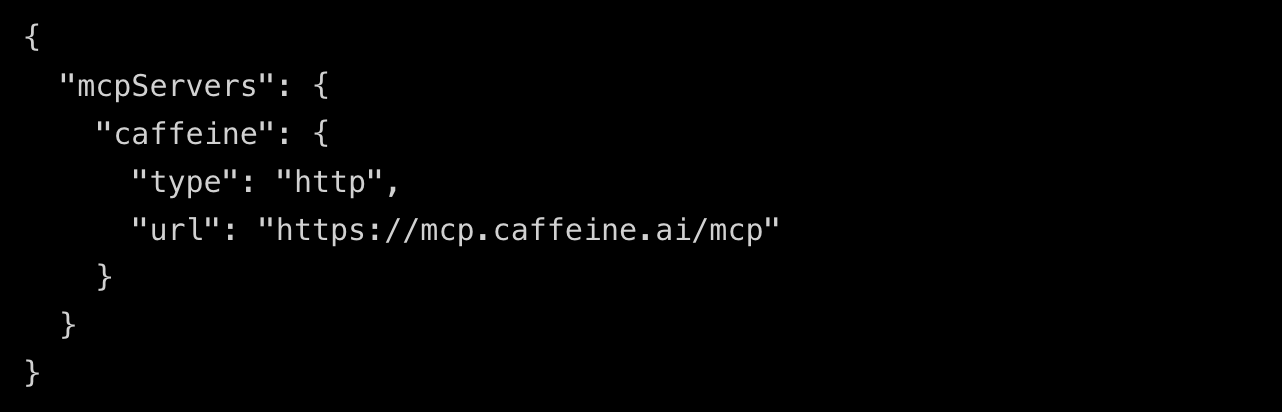
Di Claude Code, ketik /mcp untuk memastikan server sudah terdaftar, lalu selesaikan alur OAuth bertahap saat pertama kali digunakan.
Cursor
Edit ~/.cursor/mcp.json (semua proyek) atau edit .cursor/mcp.json di root proyek (hanya proyek saat ini):
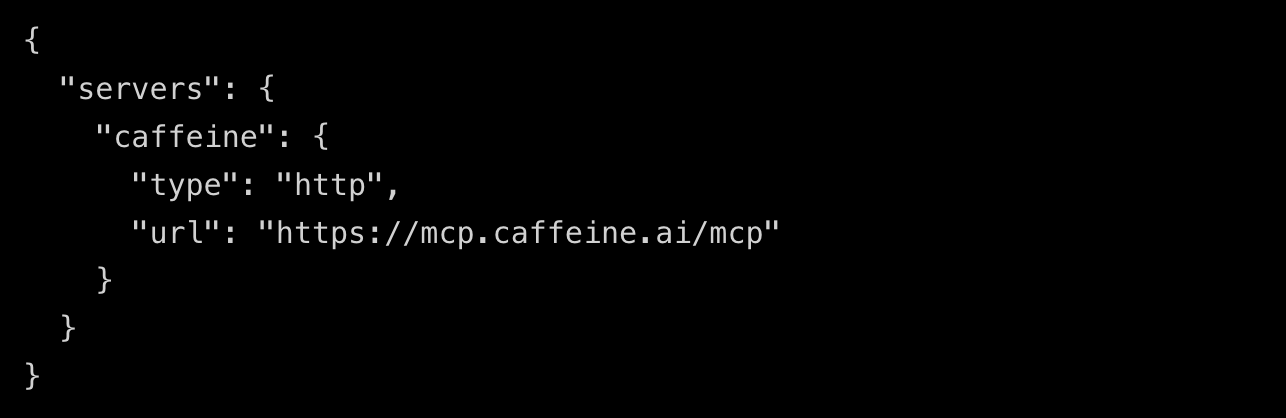
Restart Cursor. Alat Caffeine akan tersedia untuk customer support saat permintaan pertama Anda; Cursor akan membuka browser Anda untuk login.
VS Code dan GitHub Copilot
Butuh VS Code versi 1.99 atau lebih tinggi serta langganan GitHub Copilot yang valid.
Buat .vscode/mcp.json di root proyek:
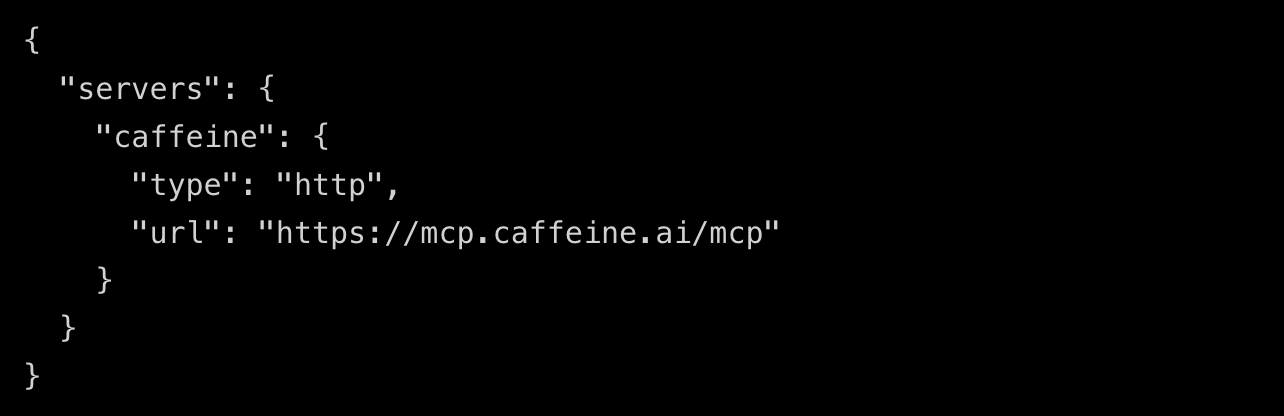
Mulai ulang VS Code. Untuk verifikasi, buka command palette dan jalankan “MCP: list servers”. Anda harus melihat server caffeine yang terdaftar; saat pertama kali digunakan, VS Code akan membuka browser untuk menyelesaikan login.
OpenAI Codex
Untuk Codex CLI:
codex mcp add caffeine --url https://mcp.caffeine.ai/mcp
Atau edit ~/.codex/config.toml:
[mcp_servers.caffeine] url = "https://mcp.caffeine.ai/mcp"
Silakan verifikasi dengan cara berikut:
codex mcp list
Aplikasi desktop Codex membaca konfigurasi yang sama; setelah mengubah konfigurasi, restart aplikasi.
Perplexity
Perplexity mendukung remote MCP melalui konektor jarak jauh kustom.
Buka pengaturan akun → Konektor, lalu klik “Tambahkan konektor jarak jauh kustom” dan isi: URL server MCP: https://mcp.caffeine.ai/mcp Metode transport: HTTP yang bisa di-stream Autentikasi: OAuth Simpan konektor Buka kartu konektor dan klik “Verifikasi”; browser Anda akan membuka halaman login Caffeine. Selesaikan login dan kembali ke Perplexity. Konektor Caffeine sekarang terbuka dan dapat digunakan untuk percakapan baru
Konektor Perplexity dalam cakupan organisasi memerlukan admin untuk mengaktifkan dan membagikannya di pengaturan perusahaan.
Login
Server Caffeine MCP menggunakan autentikasi OAuth. Alat AI Anda (bukan server atau dukungan teknis Caffeine) yang bertanggung jawab atas alur login. Saat alat ini pertama kali memanggil operasi Caffeine, ia akan membuka browser default Anda dan mengarahkan ke halaman login Caffeine. Selesaikan login di halaman tersebut, lalu kembali ke alat; setelah itu, alat Anda sudah tersambung.
Anda bisa konfirmasi login kapan saja dengan bertanya:
Gunakan konektor Caffeine untuk memeriksa status autentikasi Caffeine saya.
Asisten akan memanggil caffeine_auth_status dan memberi tahu detail akun Anda.
Setiap alat AI dan setiap sesi browser memerlukan login terpisah. Jika hari ini Anda login dengan ChatGPT, itu tidak akan otomatis login konektor Claude atau Perplexity - setiap alat punya sesi masing-masing.
Verifikasi apakah valid
Tes end-to-end yang baik adalah:
Buka percakapan baru di alat AI Anda;
Tanya: gunakan konektor Caffeine untuk mencantumkan proyek Caffeine saya;
Jika Anda belum login, alat ini akan membuka halaman login di browser; selesaikan login;
Asisten akan memanggil caffeine_list_projects dan mengembalikan proyek Anda beserta ID dan URL-nya.
Jika Anda bisa melihat proyek Anda, berarti integrasi berfungsi. Berikutnya, tanyakan:
Gunakan konektor Caffeine: tampilkan detail untuk proyek tersebut dan berikan URL chat-nya.
Ini sekaligus menguji caffeine_show_project dan caffeine_chat_url, serta memastikan konektor dapat menjawab pertanyaan tindak lanjut tentang proyek tertentu.
Apa yang bisa saya lakukan dengan konektor
Setelah pengaturan konektor selesai, asisten Anda akan dapat mengakses alat Caffeine berikut. Anda tidak perlu mengingat nama alat - cukup jelaskan kebutuhan Anda dengan bahasa sederhana, dan asisten akan memilih alat yang sesuai secara otomatis.
Verifikasi
Alat: caffeine_auth_status, Deskripsi: memeriksa apakah alat AI Anda sudah login ke Caffeine
Proses login ditangani oleh alat AI Anda, bukan melalui pemanggilan alat; jika caffeine_auth_status memberi tahu bahwa Anda belum login, minta alat tersebut menggunakan operasi Caffeine - ini akan memicu login browser.
Proyek
Alat: caffeine_list_projects, Deskripsi: menampilkan semua proyek Anda
Alat: caffeine_show_project, Deskripsi: mendapatkan detail untuk sebuah proyek
Alat: caffeine_show_project_preview, Deskripsi: menampilkan kartu pratinjau visual proyek (untuk host MCP-UI seperti ChatGPT dan lainnya yang bisa merender kartu pratinjau)
Alat: caffeine_create_project, Deskripsi: membuat proyek baru
Alat: caffeine_delete_project, Deskripsi: menghapus proyek secara permanen
Sesi obrolan
Alat: caffeine_chat_start_session, Deskripsi: memulai sesi chat proyek Caffeine AI
Alat: caffeine_chat_send, Deskripsi: mengirim prompt ke ruang obrolan proyek
Alat: caffeine_chat_reply, Deskripsi: mengirim jawaban bebas untuk pertanyaan klarifikasi
Alat: caffeine_chat_submit_form, Deskripsi: mengirim formulir klarifikasi yang terstruktur
Alat: caffeine_chat_active_sessions, Deskripsi: menemukan sesi chat yang mungkin masih aktif di proyek Anda
Alat: caffeine_chat_resume_session, Deskripsi: menyambungkan kembali ke sesi dan menunggu status stabil berikutnya
Alat: caffeine_chat_watch_session, Deskripsi: menyiarkan pembaruan sesi
Alat: caffeine_chat_session_status, Deskripsi: merangkum satu sesi obrolan yang sudah aktif
Alat: caffeine_chat_session_transcript, Deskripsi: menampilkan transkrip sesi
Alat: caffeine_chat_session_feed, Deskripsi: mengumpulkan event aliran data mentah dari sesi
Alat: caffeine_chat_detach_session, Deskripsi: menandai sesi lokal sebagai terlepas (detached)
Alat: caffeine_chat_list, Deskripsi: menampilkan riwayat chat proyek
Alat: caffeine_chat_tail, Deskripsi: polling pesan sampai AI mencapai status stabil
Alat: caffeine_chat_url, Deskripsi: mendapatkan URL browser untuk jendela chat proyek
Pengembangan lokal
Alat: caffeine_local_setup, Deskripsi: mengembalikan panduan langkah demi langkah untuk memproses kode proyek secara lokal menggunakan Caffeine CLI.
Alat: caffeine_local_setup, Deskripsi: ia sendiri tidak menjalankan apa pun - ia hanya mengembalikan instruksi. Ia dirancang untuk alat AI yang bisa menjalankan perintah shell di komputer Anda. Bagian “memproses kode secara lokal” di bawah akan menjelaskan alur kerja yang diuraikannya.
Operasi lokal - build, pratinjau build lokal (menjalankan proyek di mesin Anda sendiri), impor, ekspor, kloning, dan konfigurasi CLI - tidak dilakukan melalui server MCP yang di-host. Karena operasinya membutuhkan kode berada di mesin Anda sendiri, operasi dijalankan di CLI Caffeine lokal. Server proxy caffeine_local_setup yang di-host mengarah ke alur kerja tersebut.
Ini berbeda dari operasi pada caffeine_show_project_preview di atas. Operasi di atas hanya mengembalikan kartu pratinjau read-only proyek, dan dapat digunakan di server yang di-host.
Tulis kode secara lokal
Jika alat AI Anda berjalan di mesin Anda sendiri dan dapat menjalankan perintah shell - misalnya Claude Code, Cursor, Codex CLI, dan proksi desktop sejenis - Anda memiliki metode kedua untuk mengubah proyek: minta asisten mengedit kode langsung di mesin Anda.
Gunakan bahasa yang sederhana dan jelas untuk menyampaikan kebutuhan Anda:
Dengan konektor Caffeine, saya ingin memproses kode proyek secara lokal.
Asisten akan memanggil caffeine_local_setup; panggilan ini akan mengembalikan alur kerja yang seharusnya diikutinya:
Dengan persetujuan Anda, alur kerja ini akan menginstal paket npm global, membuka jendela login browser, dan menuliskan kode proyek ke disk Anda - asisten akan meminta konfirmasi untuk setiap langkah sebelum memulai.
Instal Caffeine CLI dari npm (npm install -g @caffeineai/cli, atau npx jika tidak ingin instal global).
Gunakan caffeine auth login untuk autentikasi CLI. Ini akan membuka antarmuka login browser di komputer Anda, terpisah dari halaman login konektor itu sendiri - CLI memiliki kredensialnya sendiri.
Gunakan perintah ini untuk mengunduh proyek: caffeine projects clone.
Ikuti panduan Motoko dari Caffeine untuk mengedit kode di lokal agar perubahan backend.
Verifikasi dengan caffeine check --fix.
Upload hasil dengan caffeine preview --build. Perintah ini membangun proyek, mengunggahnya sebagai draft baru ke Caffeine, lalu mengembalikan URL pratinjau.
Dalam alur kerja ini, kode proyek Anda tidak pernah ditransfer melalui konektor MCP - CLI langsung berkomunikasi dengan Caffeine, seperti halnya Anda menjalankan perintah sendiri.
Alat AI yang di-host yang tidak dapat menjalankan perintah di komputer Anda (misalnya ChatGPT, Claude versi web, dan Perplexity) akan sepenuhnya melewati langkah ini dan langsung memakai alat chat: cukup jelaskan perubahan yang Anda inginkan, lalu Caffeine AI akan memodifikasi, membangun, dan melakukan deployment kode pada infrastruktur Caffeine. Konektor akan menginstruksikan asisten untuk beralih ke alat chat ketika perintah lokal tidak tersedia atau langkah lokal gagal; jadi Anda tidak perlu memilih jalur yang benar sendiri.
Pemecahan masalah
Konektor sudah disimpan, tetapi alat Caffeine tidak muncul
Beberapa klien meng-cache daftar alat dari konektor. Matikan sepenuhnya lalu buka ulang klien tersebut. Jika masih tidak muncul, buka jendela chat baru dan minta asisten memanggil langsung caffeine_auth_status - ini biasanya memaksa klien mengambil daftar alat dari server lagi.
Halaman login browser selalu tidak bisa dibuka
Ketika alat AI Anda pertama kali memanggil alat Caffeine yang dilindungi, alur OAuth akan dipicu. Jika Anda hanya menyimpan konektor dan belum pernah meminta asisten melakukan apa pun, maka login tidak akan terjadi. Kirim prompt berikut: Gunakan konektor Caffeine, tampilkan daftar proyek saya. Ini akan menginstruksikan alat untuk memanggil operasi yang dilindungi dan membuka browser untuk login.
Login sudah selesai, tetapi asisten masih menampilkan “belum terautentikasi”
Beberapa klien menyimpan status OAuth di setiap sesi chat. Mulai ulang chat dan coba lagi. Jika masalah berlanjut, hapus konektor lalu tambahkan kembali - ini akan mengatur ulang cache konektor lokal, tanpa memengaruhi akun Caffeine Anda.
“Server tidak dapat diakses” atau “Gagal terhubung ke konektor”
Pastikan Anda bisa mengakses caffeine.ai lewat browser. Server Caffeine MCP di-host pada infrastruktur yang sama; jadi jika caffeine bisa diakses tetapi https://mcp.caffeine.ai/mcp tidak bisa, penyebab paling mungkin adalah firewall perusahaan atau VPN yang memblokir host mcp.caffeine.ai.
ChatGPT tidak menampilkan opsi “Buat konektor”
Akun ChatGPT Anda harus mengaktifkan mode developer untuk konektor. Kebanyakan paket ChatGPT versi konsumen perlu mengaktifkan mode developer di pengaturan akun agar konektor kustom muncul. Jika Anda memiliki akun ChatGPT versi yang di-host (tim/enterprise/edukasi), administrator mungkin perlu mengaktifkan konektor di level workspace.
Konektor kustom Perplexity tidak muncul di akun saya
Konektor jarak jauh kustom adalah fitur Perplexity, dan akan diluncurkan bertahap sesuai paket dan wilayah. Jika opsi “Tambahkan konektor jarak jauh kustom” tidak muncul di akun Perplexity Anda, berarti paket Anda saat ini tidak menyertakan fitur tersebut. Silakan lihat dokumentasi konektor Perplexity untuk ketersediaan terbaru.
Tanya Jawab
Apakah saya perlu paket Caffeine berbayar untuk menggunakan server MCP?
Setiap akun Caffeine dapat menghubungkan ke server MCP secara gratis. Semua operasi mengikuti aturan paket yang sama seperti di aplikasi Caffeine - misalnya, membuat proyek dalam paket yang membatasi jumlah proyek, menggunakan fitur yang memerlukan level berbayar, atau menjalankan alat yang membutuhkan fungsi yang tidak termasuk dalam paket Anda. Jika sebuah alat gagal karena batasan paket, asisten akan menampilkan pesan yang sama seperti di aplikasi Caffeine.
Apakah konektor akan mengirimkan kode sumber saya ke alat AI saya?
Tidak. Server Caffeine MCP hanya akan mengembalikan data untuk permintaan tool yang Anda panggil - biasanya metadata proyek, pesan chat, transkrip, URL, dan panduan setup lokal. Kode sumber proyek Anda tidak dikirim ke alat AI Anda melalui konektor ini. Dalam alur kerja lokal, kode tiba di komputer Anda melalui koneksi CLI Caffeine sendiri ke Caffeine, bukan melalui konektor. Kode hanya akan tiba setelah Anda menyetujui untuk meng-clone. Jika Anda meminta asisten melakukan operasi yang membutuhkan kode sumber dan operasi tersebut tidak bisa dilakukan secara lokal, asisten dapat meneruskan tugas ke Caffeine Web Chat dengan memanggil caffeine_chat_url.
Di mana informasi login saya disimpan?
Info login Anda disimpan oleh server Caffeine MCP di infrastruktur Caffeine, dan hanya untuk alat AI yang sedang Anda login. Alat AI tersebut hanya memegang satu token yang buram; ia tidak menyimpan kredensial Caffeine Anda secara langsung. Logout dari konektor alat AI akan mencabut sesi alat tersebut tanpa memengaruhi alat Anda yang lain.
Apakah saya bisa menghubungkan lebih dari satu alat AI sekaligus?
Ya, silakan tambahkan konektor secara terpisah ke setiap alat. Setiap alat punya sesi sendiri, jadi login atau logout satu alat tidak memengaruhi alat lainnya.
Bagaimana cara menghapus konektor?
Di ChatGPT, Claude, Perplexity, Cursor, dan VS Code, hapus konektor tersebut dari antarmuka UI yang sama tempat Anda menambahkannya. Di Claude Code, jalankan perintah claude mcp remove caffeine. Di OpenAI Codex, jalankan perintah codex mcp remove caffeine. Menghapus konektor akan menghapus alat AI tertentu tersebut dari Caffeine.
Apakah ada versi lokal yang bisa saya jalankan di mesin saya sendiri?
Untuk sebagian besar pekerjaan kode lokal, Anda tidak lagi memerlukannya. Jika alat AI Anda bisa menjalankan perintah shell, alat caffeine_local_setup dari konektor yang di-host akan memberi Anda alur kerja CLI Caffeine lengkap untuk kloning, mengedit, memeriksa, dan mengunggah proyek - silakan lihat bagian “memproses kode secara lokal” di atas.
Selain itu, Caffeine CLI juga menyediakan server Caffeine MCP lokal (input/output standar). Ia secara langsung mempublikasikan operasi lokal (build, check, preview, clone, import/export) sebagai alat MCP. Ini adalah early developer preview; bahkan masih kurang matang dibanding server yang di-host yang dibahas di artikel ini, dan belum terdokumentasi dalam knowledge base ini.
Endpoint yang di-host pada halaman ini adalah pilihan yang benar untuk ChatGPT, Claude, Perplexity, dan alat mana pun yang tidak dapat mengakses proses yang berjalan di laptop - dan kapan pun Anda ingin menggerakkan Caffeine AI alih-alih mengedit kode sendiri.
Apakah server MCP yang di-host sedang dalam fase alpha testing?
Ya, server Caffeine MCP saat ini sedang dalam fase alpha testing. Meski endpoint URL dan antarmuka alat klien di atas tampak berfungsi, semuanya masih terus disempurnakan - kami akan rutin menambahkan klien dan alat baru, dan detail antar versi dapat berubah. Jika masalah yang Anda lihat tampak seperti kesalahan integrasi, bukan masalah konfigurasi, hubungi tim dukungan Caffeine dan sertakan nama alat AI yang Anda gunakan serta pesan error lengkap yang Anda lihat.

Konten IC yang Anda pedulikan
Kemajuan teknis | Informasi proyek | Aktivitas global

Simpan dan ikuti IC saluran Binance
Dapatkan info terbaru