StandX 脚本挂单 化繁为简 保姆级教程
前言:
此处主要使用window系统Powershell终端,阿里云服务器,币安无私钥钱包,无需额外下载软件。
推荐使用币安无私钥钱包,直接扫码登陆,最大的好处是运行代码无需输入私钥,超安全,存取款也超级方便。
下面正式开始教程,感谢 @ddazmon 老师将代码开源给大家使用。
一. 准备工作:
服务器购买与设置
第一步:先到阿里云租服务器,直接购买入门级别的轻量服务器
第二步:选择基于操作系统的镜像,选择Ubuntu,选择亚太地区,套餐类型随意。
第三步:选择SSH密钥登录,然后点击创建密钥,创建新的密钥保存在桌面,或这个默认目录下 C:\Users\你的用户名\.ssh ,没有就新建一个.ssh文件夹。
第三步:立即购买
链接:https://cloud.tencent.com/product/lighthouse?Is=home
一图流
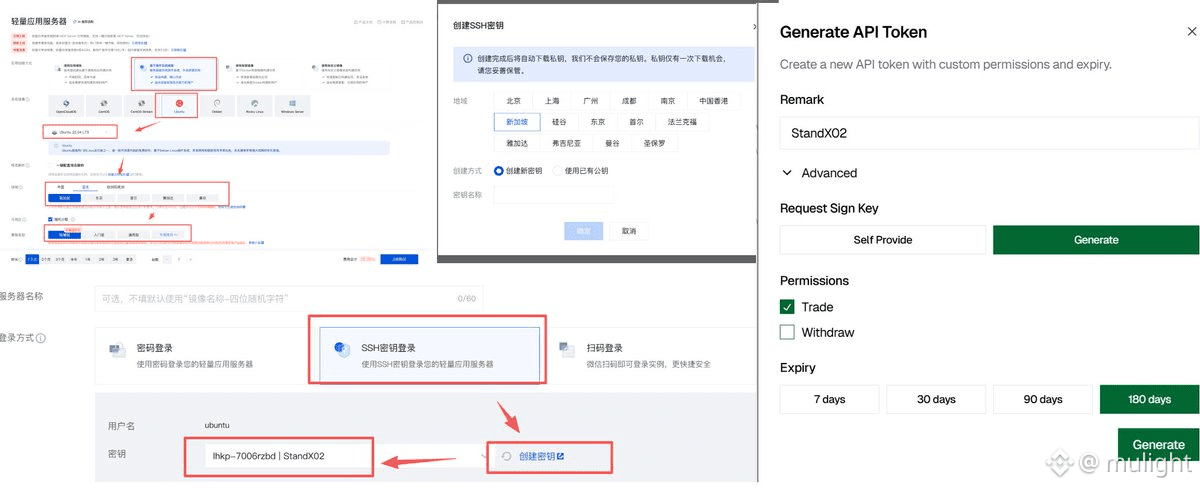
二. window系统SSH密钥登录设置:
1.打开window电脑的Powershell,左下角直接搜索。
2.输入命令 : ssh -i "你的密钥路径" ubuntu@服务器IP地址,然后回车新的主机需要验证输入yes,回车,等待几秒就会正式进入服务器。
解释:密钥路径是刚刚租阿里云服务器下载好的文件,ubuntu是用户名。
像这样

三. 运行代码库
第一步:克隆仓库(直接复制,然后右键粘贴到终端)
git clone https://github.com/Dazmon88/DD-strategy-bot.git
cd DD-strategy-bot
第二步:安装python3-venv
① 安装组件
输入命令:sudo apt install python3.10-venv
如果系统问你 Do you want to continue? [Y/n],输入y 然后回车。
② 创建虚拟环境
输入命令:python3 -m venv venv
③ 激活环境
输入命令:source venv/bin/activate
命令行最前面出现 (venv) 字样就表示激活成功。
四:安装项目依赖
① 输入命令:pip install -r requirements.txt
这一步会读取项目清单,把所有需要的工具包(如 pandas, requests 等)装到虚拟环境里。
② 加载目录
cd strategys/strategy_common
③ 打开目录
vim config.yaml
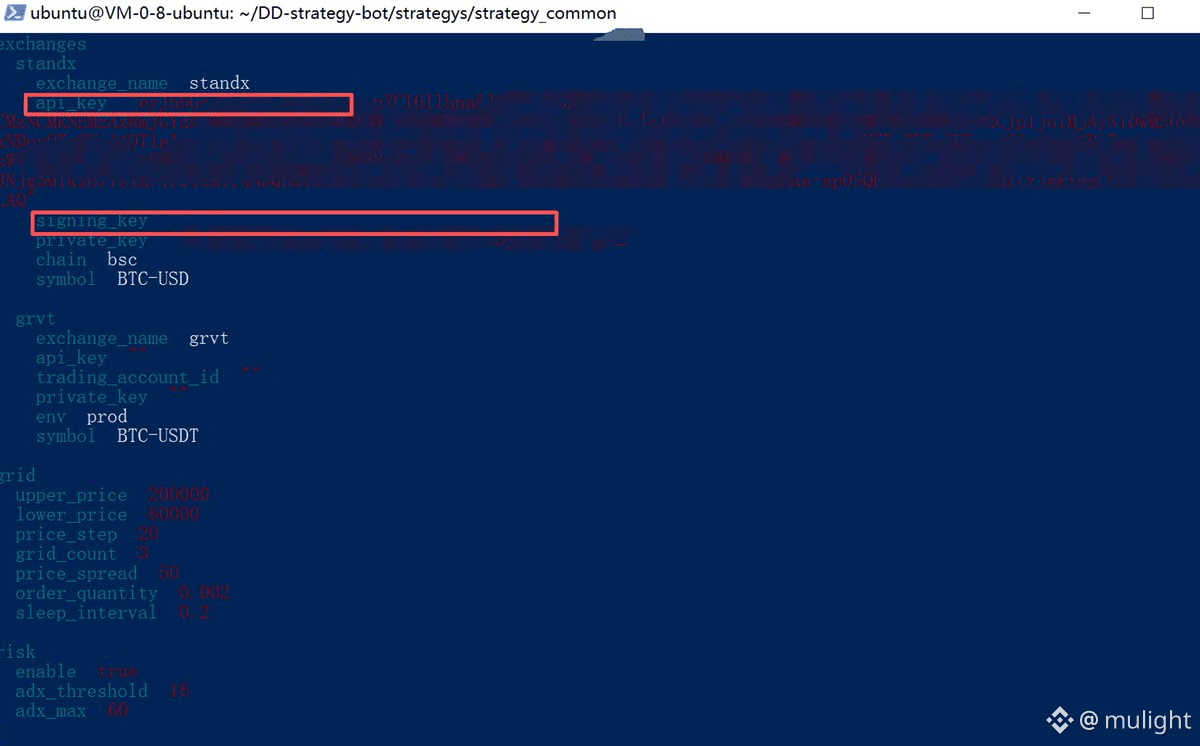
④ 设置API及密钥,输入之前StandX生成的API KEY,Private Key对应signing key,API TOKEN对应 api_key,因为是币安无私钥钱包,所以不用输入钱包私钥。
设置完成之后按两下ESC键,输入:wq,保存并退出。
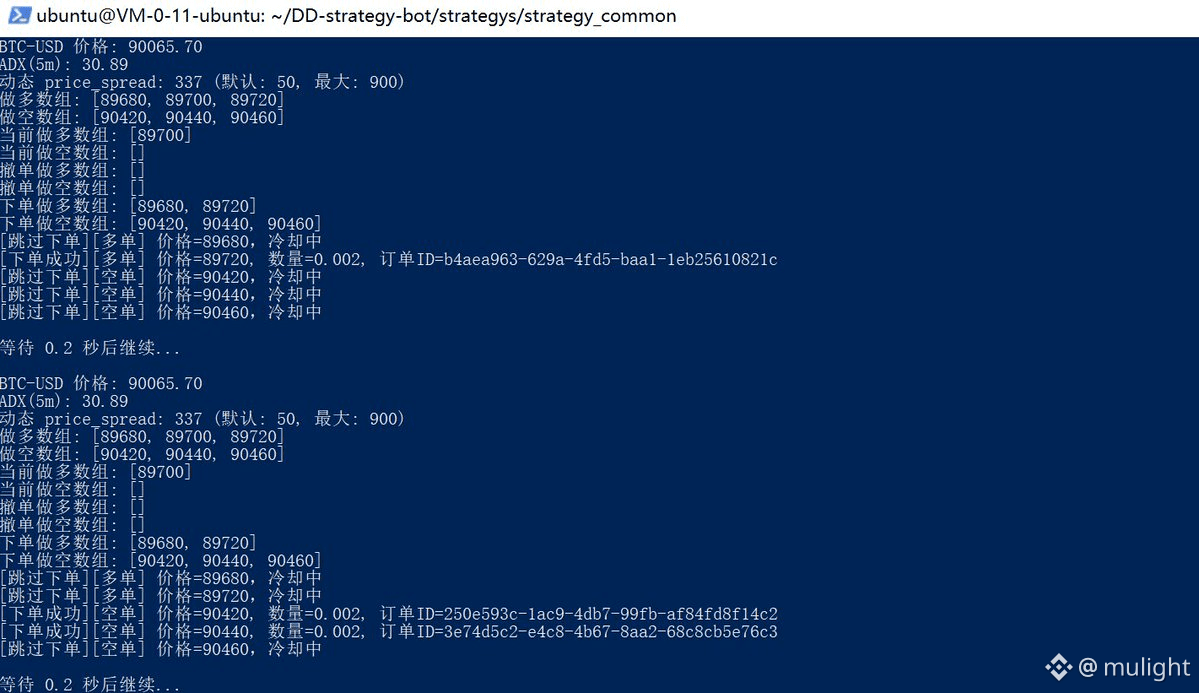
⑤ 前台试运行
输入命令:python notrade_mm.py --exchange standx
成功运行后,可以查看网页版有没有挂单。
五:screen 工具安装
如果直接关闭 SSH 窗口,程序就会断开。为了让它 24 小时在云服务器后台跑,需要使用 screen 工具。
按Ctrl+c 先停止运行,如果嫌麻烦也可以跳过这步,但是强烈建议安装,也很简单。
1. 安装 screen:
sudo apt-get install screen
2. 创建一个新窗口:
screen -S mybot
(这会清屏进入一个新的窗口)
3. 在这个新窗口里运行策略:
# 确保在这个新窗口里也激活了虚拟环境(如果没激活的话)
source ../../venv/bin/activate
# 再次运行命令
python notrade_mm.py --exchange standx
4. 挂起(让它在后台跑):
• 按下 Ctrl + A,松开,然后立刻按 D。
• 会回到原来的界面,显示 [detached],说明窗口已经在后台默默工作了。
常用管理命令汇总
查看后台有没有在跑screen -ls
回到机器人界面screen -r mybot
彻底关闭机器人先回到界面 (screen -r),然后按 Ctrl + C
如果看完有问题可以私信我,觉得有用的可以走我一个邀请链接,可以获取5%的积分加成:https://standx.com/referral?code=mulight