


Если у вас есть ZIL на Legacy-аккаунте (
zil1...
) account, приложение ZKP Migration App предоставляет способ перенести этот баланс на аккаунт Zilliqa EVM ( 0x...), которым вы управляете. В этом руководстве объясняется, где получить приложение, и что ожидать на каждом этапе.
Прочитайте это руководство перед началом. Процесс включает вашу фразу для восстановления кошелька и перевод средств. Тщательно проверяйте каждый адрес и используйте только официальные ссылки ниже. Zilliqa никогда не попросит вас отправить кому-либо вашу фразу для восстановления или ввести её в Google Form.
Скачайте и установите приложение
Получите приложение на официальной странице GitHub релизов Zilliqa. Загрузка называется
zkp-migration-app-linux-amd64.tar.gz
.
Приложение работает напрямую в 64-битном Linux. В Windows оно запускается через Ubuntu с помощью Windows Subsystem for Linux (WSL). Отдельной загрузки для Windows нет.
Следуйте руководству для вашего компьютера:
Руководство по установке для Windows
Руководство по установке для Linux
Перед открытием приложения сравните контрольную сумму SHA-256 вашего загруженного файла со значением, опубликованным для релиза, как описано в руководстве для Linux. Пользователям Windows тоже следует выполнить эту проверку. Если значения не совпадают, не открывайте приложение.
Шаг 1 — Уведомление о миграции Legacy Account
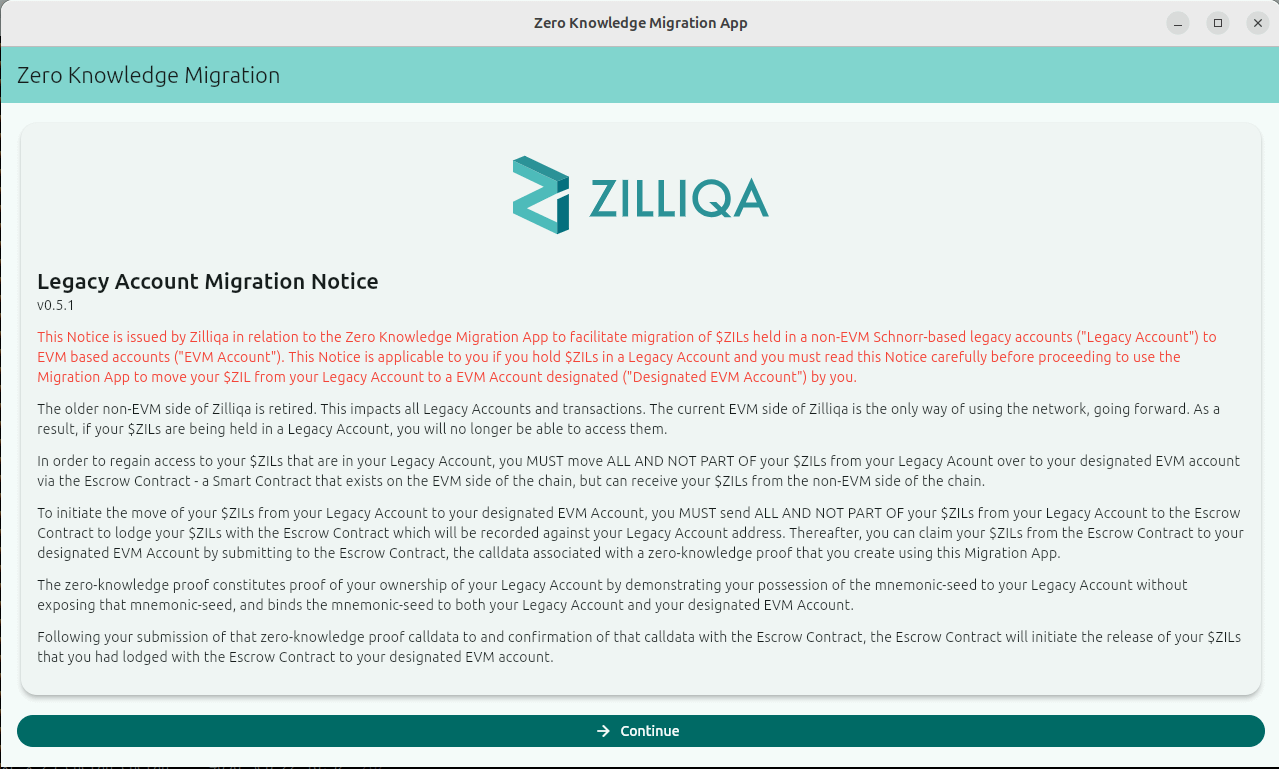
Когда вы откроете приложение, вы увидите Уведомление о миграции Legacy Account. В нём простыми словами объясняется, что делает это приложение: пожалуйста, прочитайте его, прежде чем делать что-либо. Нажмите Continue, когда прочитаете.
Шаг 2 — Загрузка файла circuit key
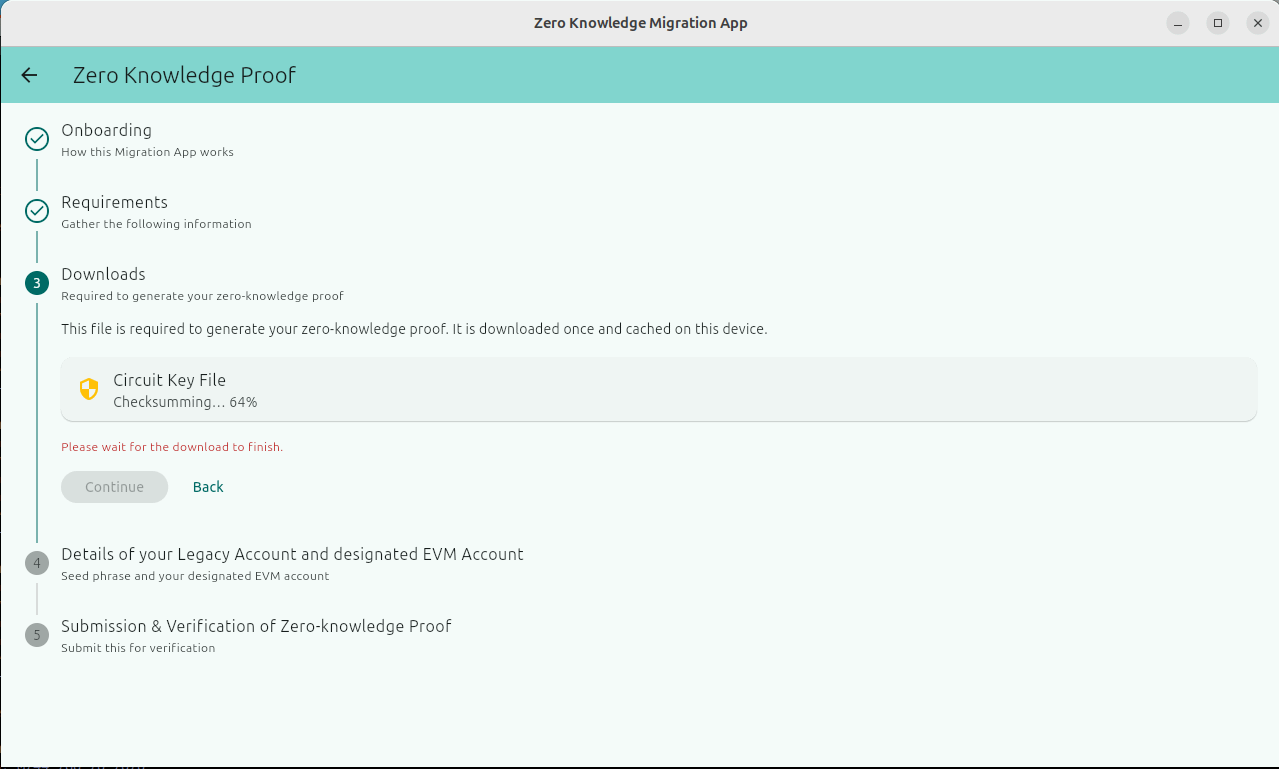
Для генерации вашего zero-knowledge proof приложению нужен Circuit Key File. Он загружается один раз и кэшируется на вашем устройстве — при последующих запусках скачивать снова не придётся. Дождитесь окончания; вы увидите индикатор выполнения проверки контрольной суммы.
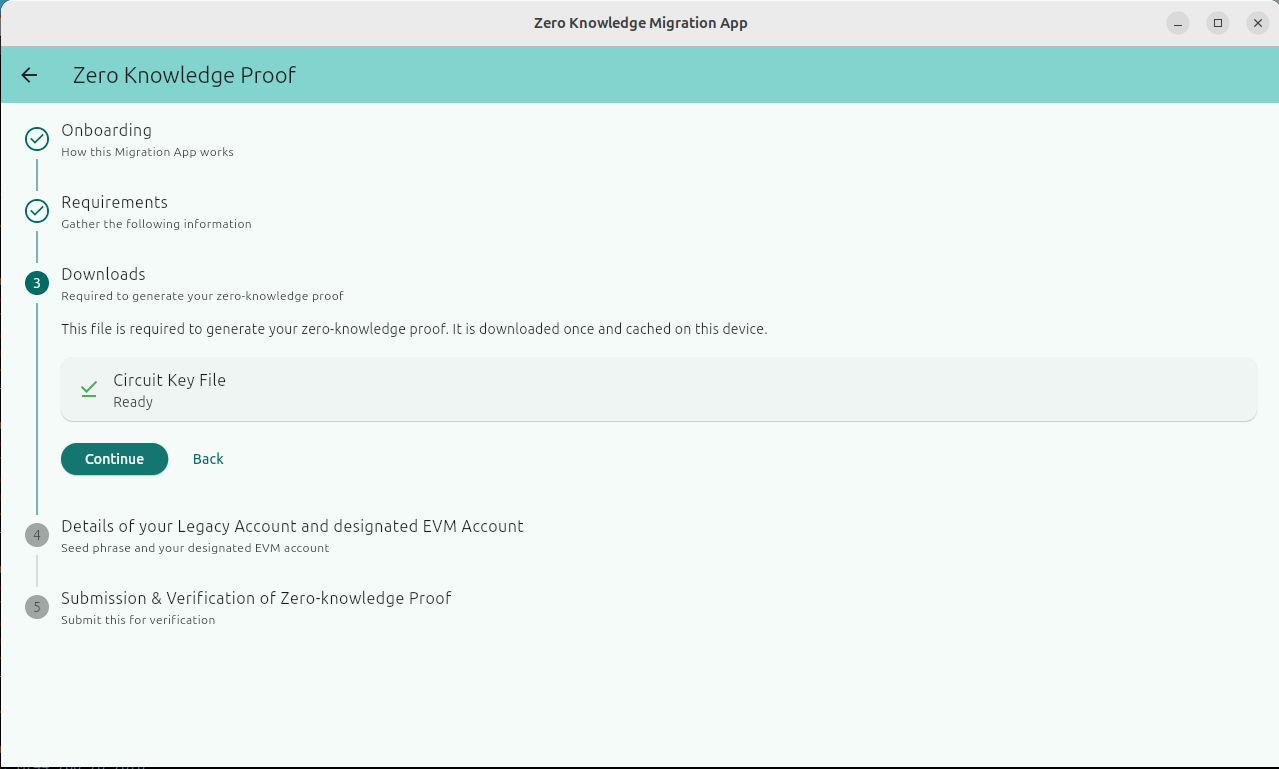
Когда появится надпись Ready с зелёной галочкой, нажмите Continue.
Шаг 3 — Ввод данных вашего аккаунта
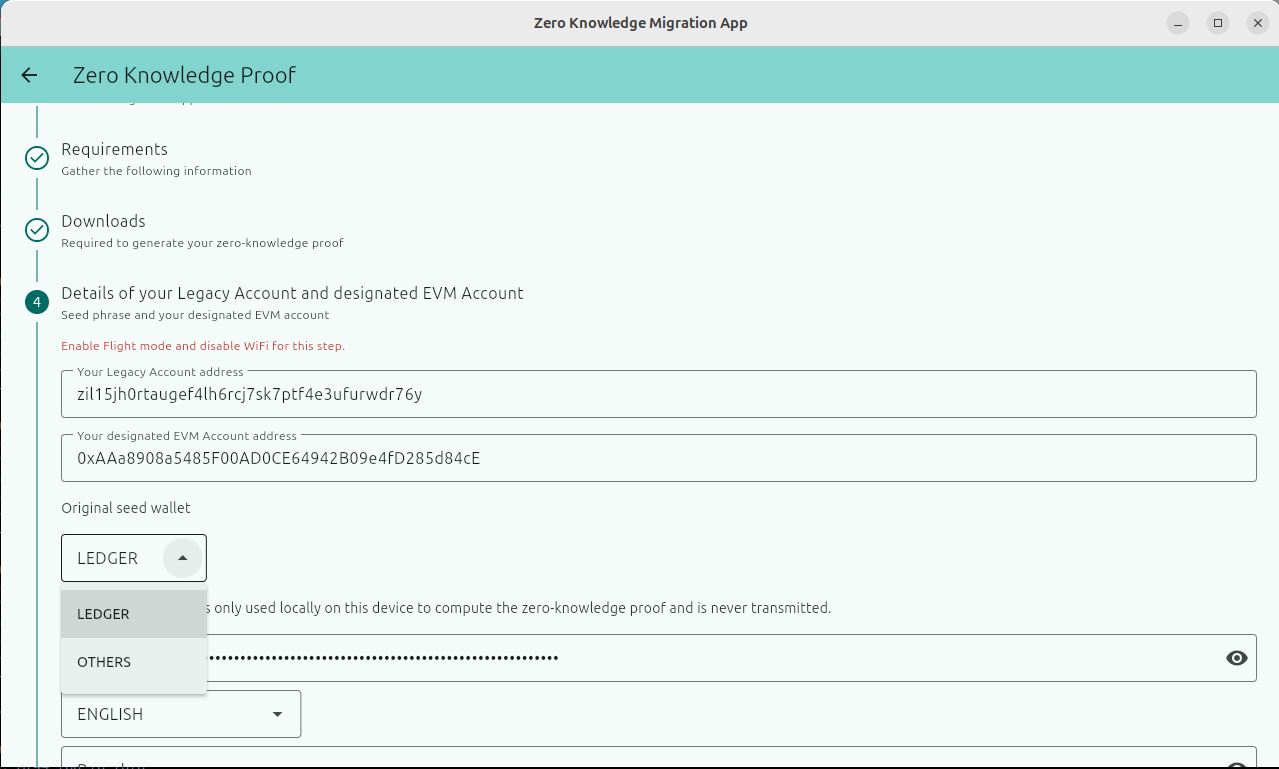
Это важный шаг. Вы введёте:
Адрес вашего Legacy Account — ваш старый адрес zil1...
Адрес назначенного EVM-аккаунта — адрес 0x..., куда вы хотите перенести ваш ZIL. Дважды тщательно проверьте это; именно туда будут мигрированы ваши средства.
Оригинальный seed-кошелёк — выберите LEDGER, если ваш legacy-кошелёк был аппаратным кошельком Ledger, или OTHERS для стандартных программных кошельков. Это определяет, какой путь деривации использует приложение для восстановления вашего аккаунта из seed-фразы — если выбрать неверный, приложение не найдёт ваш аккаунт.
⚠️ Само приложение на этом шаге показывает предупреждение: "Enable Flight mode and disable WIFI for this step." Вы собираетесь ввести мнемоническую seed-фразу — приложению нужен режим офлайн, пока она находится в памяти.
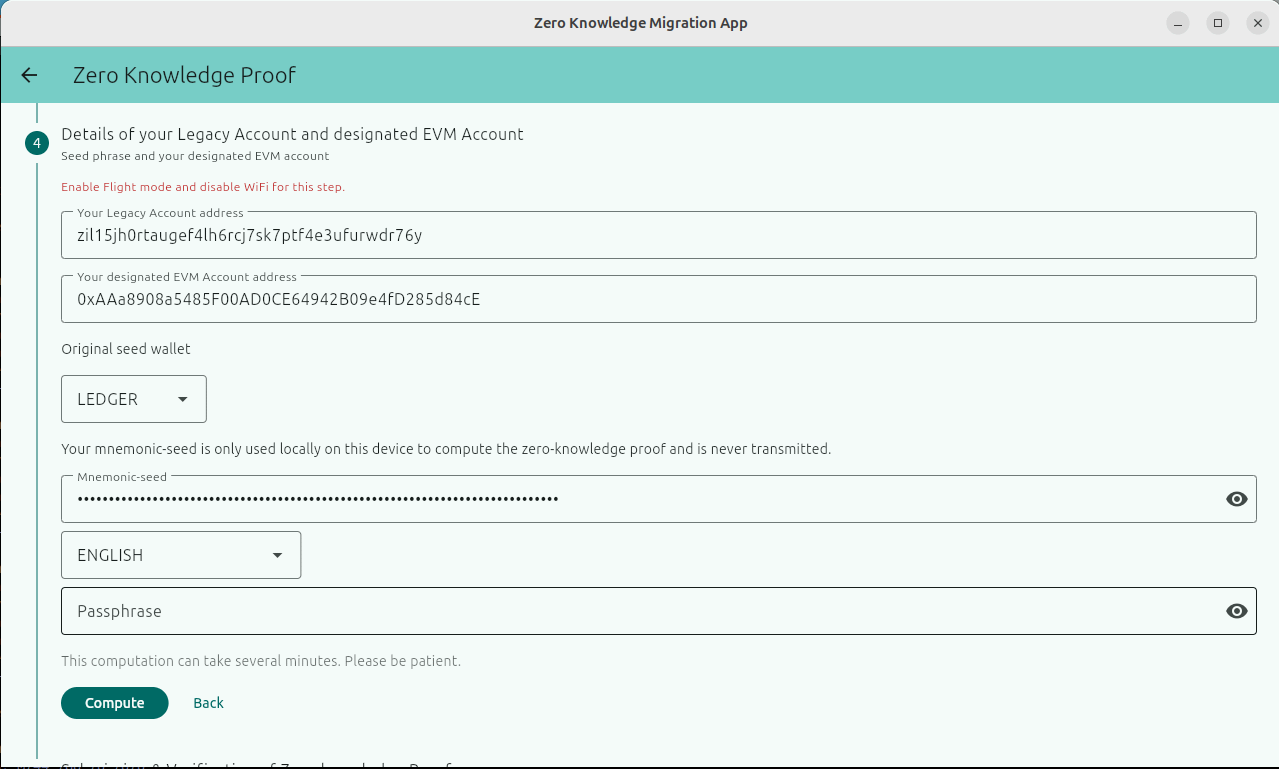
Введите вашу Mnemonic-seed, выберите правильный Language, затем нажмите Compute. Поле Passphrase не обязательно — заполняйте его только если вы изначально задавали passphrase в своём кошельке; в противном случае оставьте поле пустым.
Шаг 4 — Вычисление доказательства
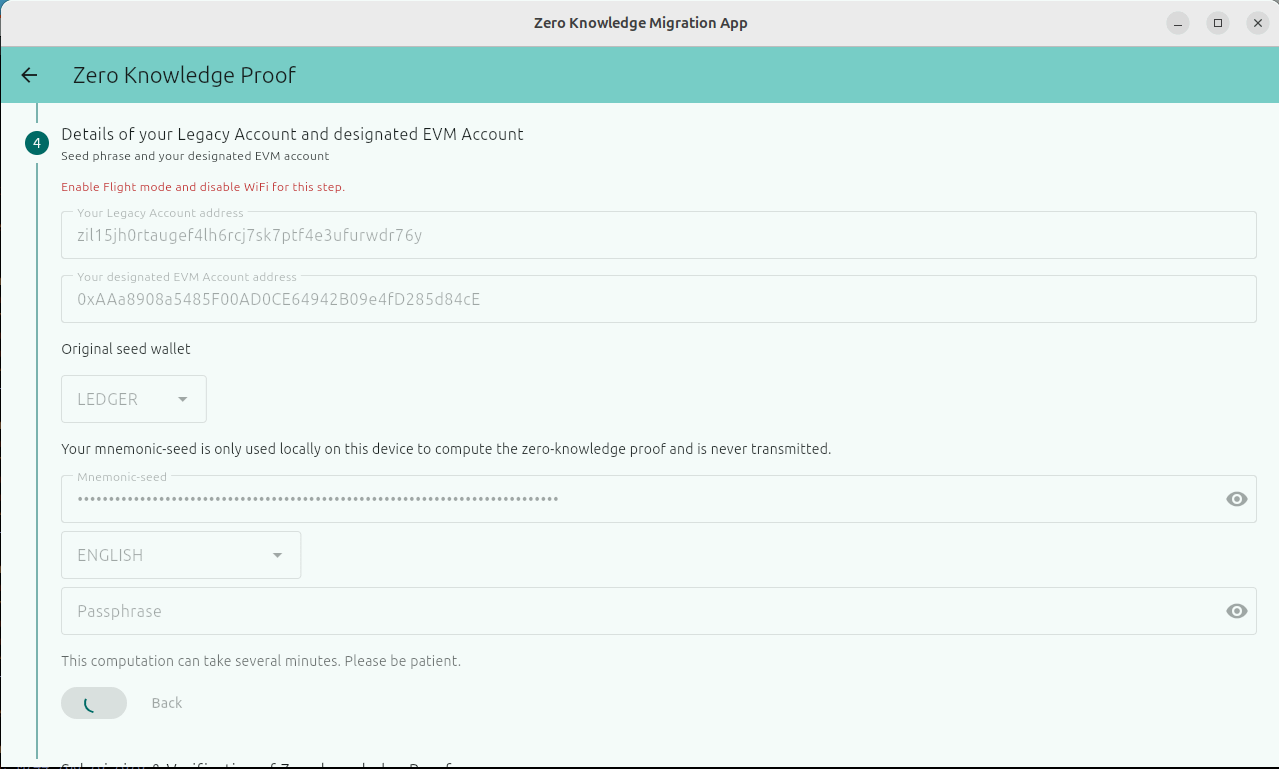
Теперь приложение вычисляет ваше доказательство с нулевым разглашением (zero-knowledge proof) локально на вашем устройстве. Ваша seed-фраза никогда не покидает ваш компьютер — приложение лишь когда-либо генерирует получившееся доказательство, а не вашу seed. В самом уведомлении сказано, что это может занять несколько минут — наберитесь терпения и не закрывайте приложение.
Шаг 5 — Отправка и верификация
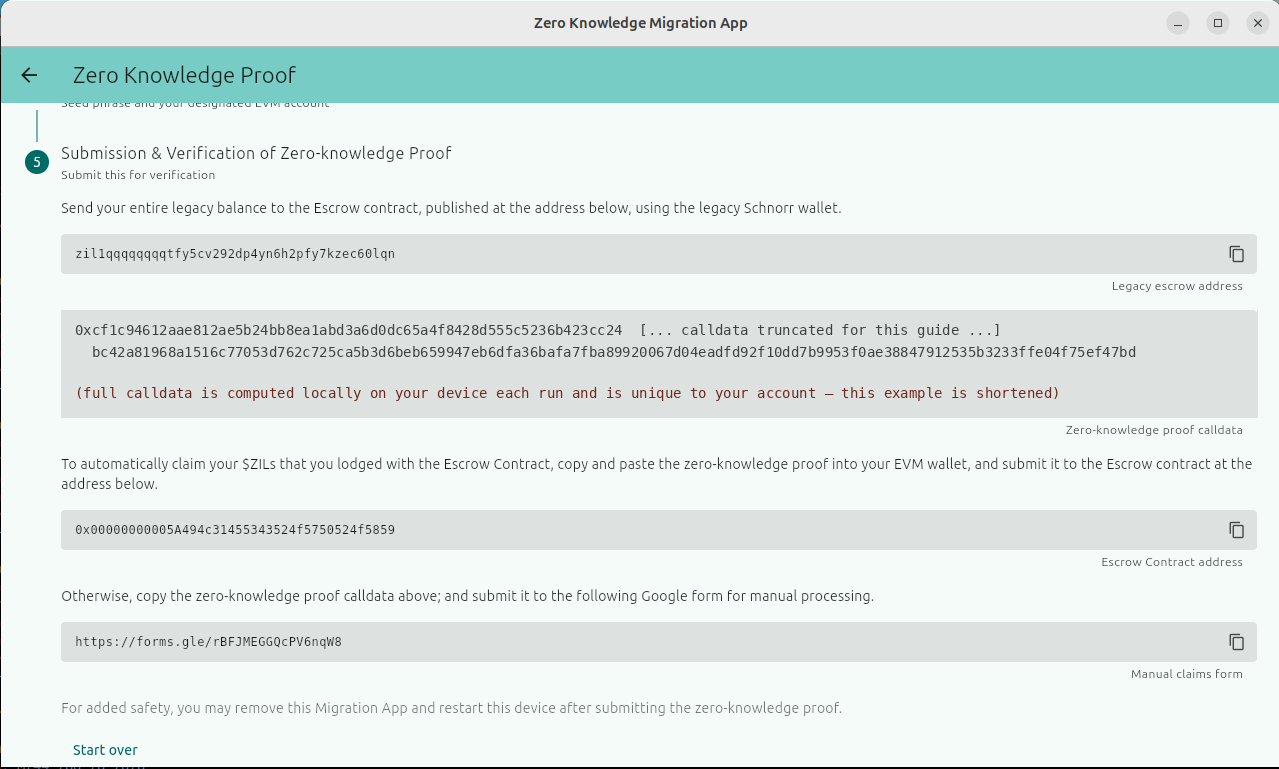
После вычислений вы получите всё необходимое, чтобы завершить миграцию:
Отправьте баланс ZIL из вашего кошелька в legacy (адрес zil1...) Escrow Contract, показанный на экране, со своего legacy-кошелька Schnorr.
Скопируйте показанный calldata для zero-knowledge proof (длинную hex-строку) — это и есть то, что доказывает ваше владение и заявляет ваши средства для назначенного вам EVM-аккаунта.
Отправьте этот calldata одним из двух способов:
Вручную: если вам не хочется делать это самостоятельно, скопируйте calldata и отправьте его через ссылку на Google Form, показанную на экране, для обработки вручную.
Автоматически: если ваш кошелёк позволяет отправлять транзакции с необработанными hex-данными (MetaMask, Rabby, Brave Wallet и большинство расширений для настольных браузеров) — тогда найдите Hex Data в разделе "Advanced details" на экране отправки/подтверждения, иногда оно называется "Data" или "Input Data". Отправьте транзакцию со значением 0 на адрес Escrow Contract, указанный (адрес 0x... на экране, в который вставьте calldata в этом поле.
Для дополнительной безопасности приложение предлагает удалить Migration App и перезагрузить устройство после отправки доказательства.
Что будет дальше
После того как ваш calldata будет отправлен и ваш legacy-баланс фактически достигнет Escrow Contract, ваш ZIL автоматически будет выпущен в назначенный вам EVM-аккаунт — обычно в течение 24 часов, если вы использовали Google Form, и сразу, если вы отправили транзакцию самостоятельно напрямую в Escrow Contract.
Если нужна помощь, используйте официальные каналы поддержки Zilliqa. Никогда не сообщайте никому вашу recovery phrase (фразу восстановления), приватный ключ или парольную фразу от кошелька, включая тех, кто предлагает поддержку по миграции.