Aviso legal: De conformidad con los requisitos del reglamento MiCA, las stablecoins no autorizadas están sujetas a determinadas restricciones para usuarios del EEE. Para obtener más información, haz clic aquí.
Última actualización: 24 de abril de 2025
La Compra Recurrente permite a los usuarios automatizar sus compras de criptomonedas a través de una estrategia de inversión de promedio del costo en dólares (DCA). Esta función permite a los usuarios elegir la criptomoneda que quieren comprar, especificar el monto y la frecuencia de sus compras.
Con la Compra Recurrente, los usuarios pueden eliminar la necesidad de realizar transacciones manuales configurando compras automáticas de criptomonedas de forma programada.Puedes configurar la Compra Recurrente desde el sitio web o la aplicación de Binance.
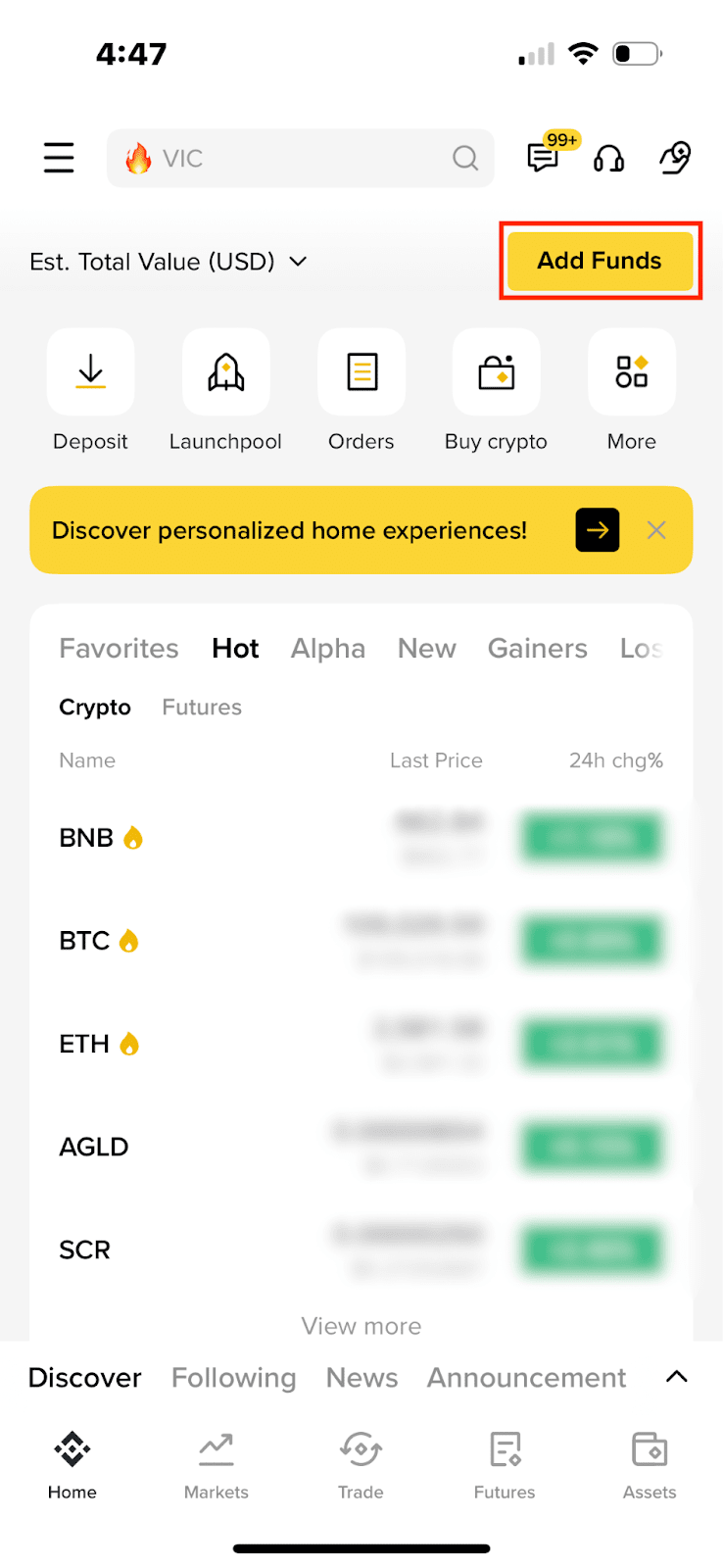
1. Inicia sesión en la aplicación de Binance y toca [Agregar fondos] en la página de inicio.
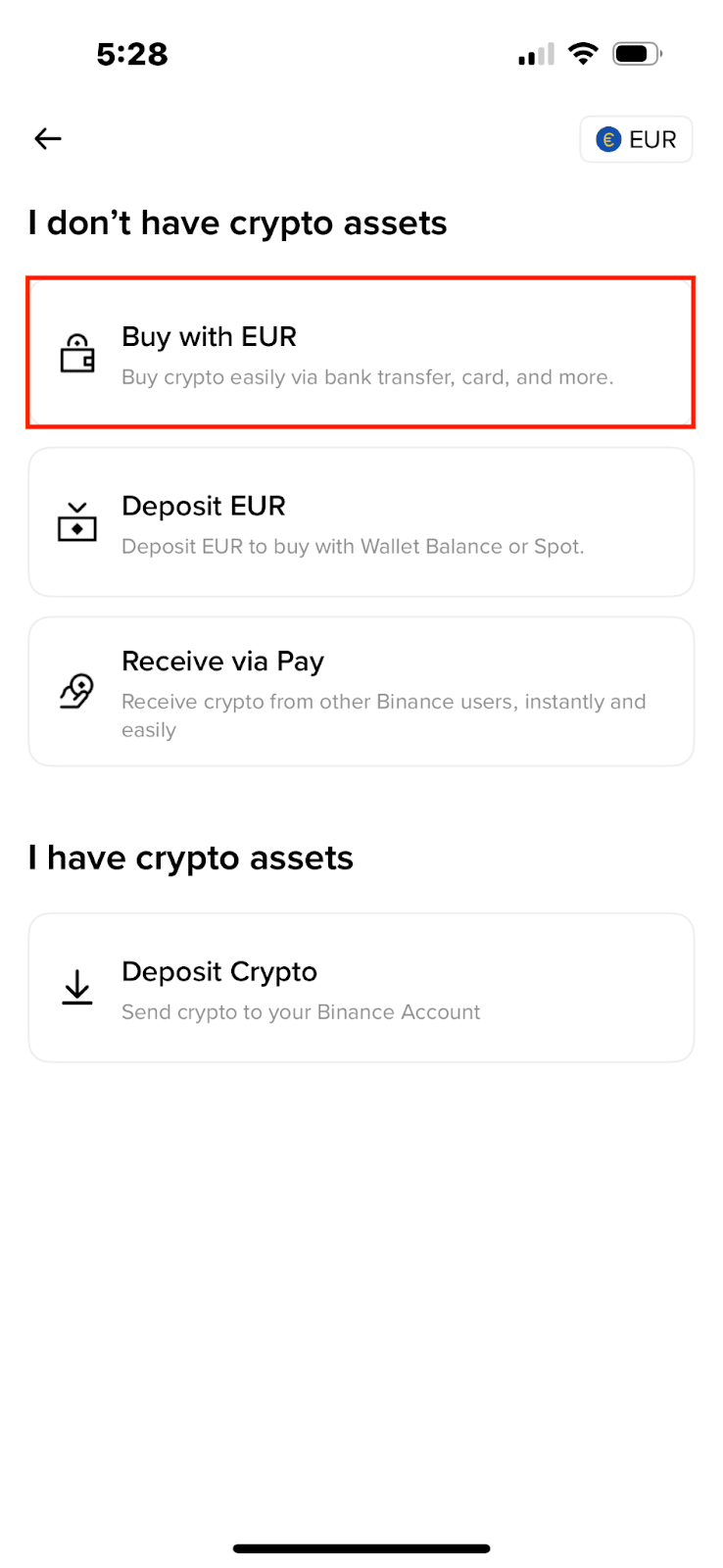
2. Selecciona [Comprar con EUR]. Si quieres cambiar de moneda, toca el botón en la parte superior derecha.
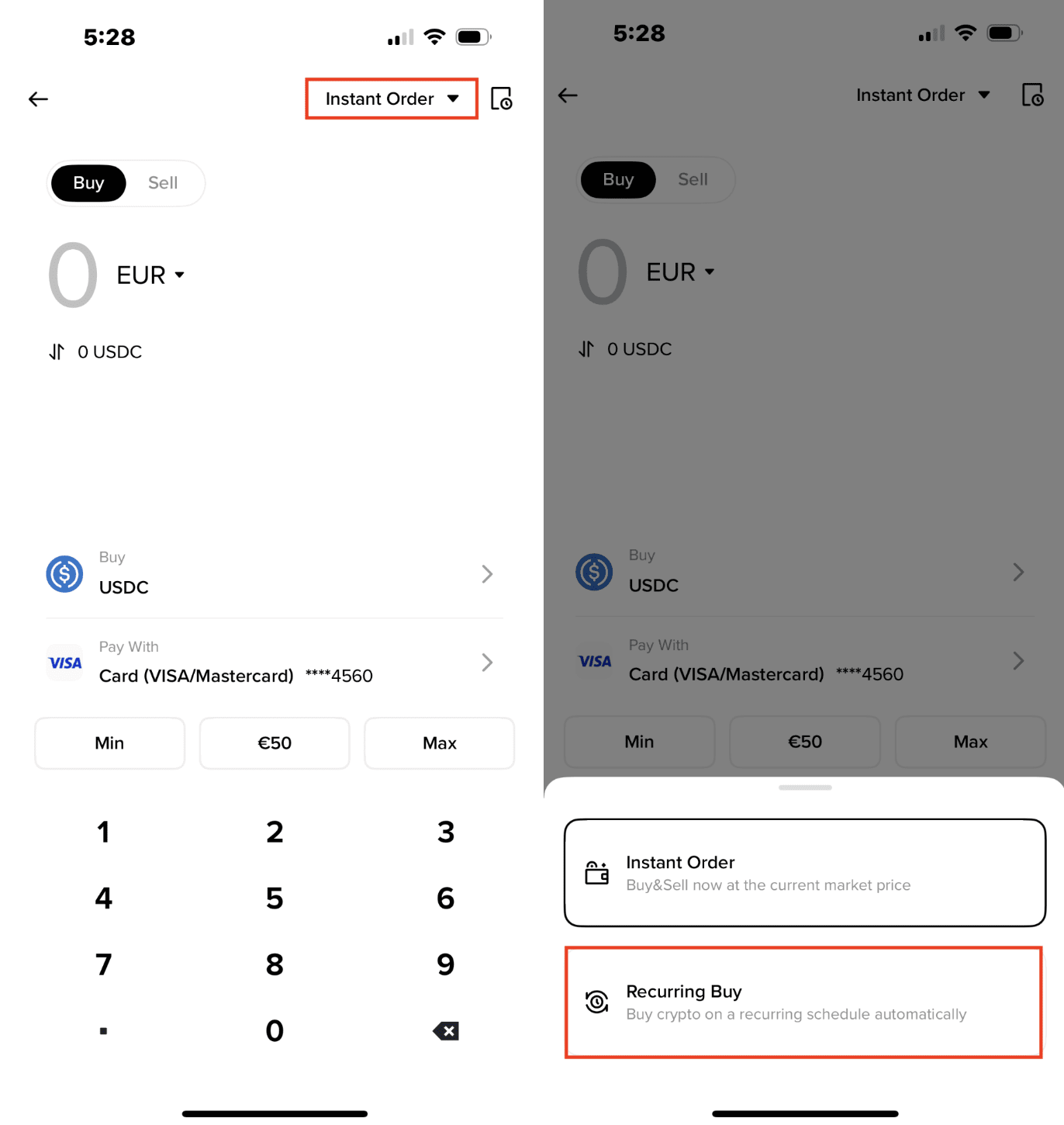
3. Toca [Orden instantánea] en la parte superior derecha y cambia a [Compra Recurrente].
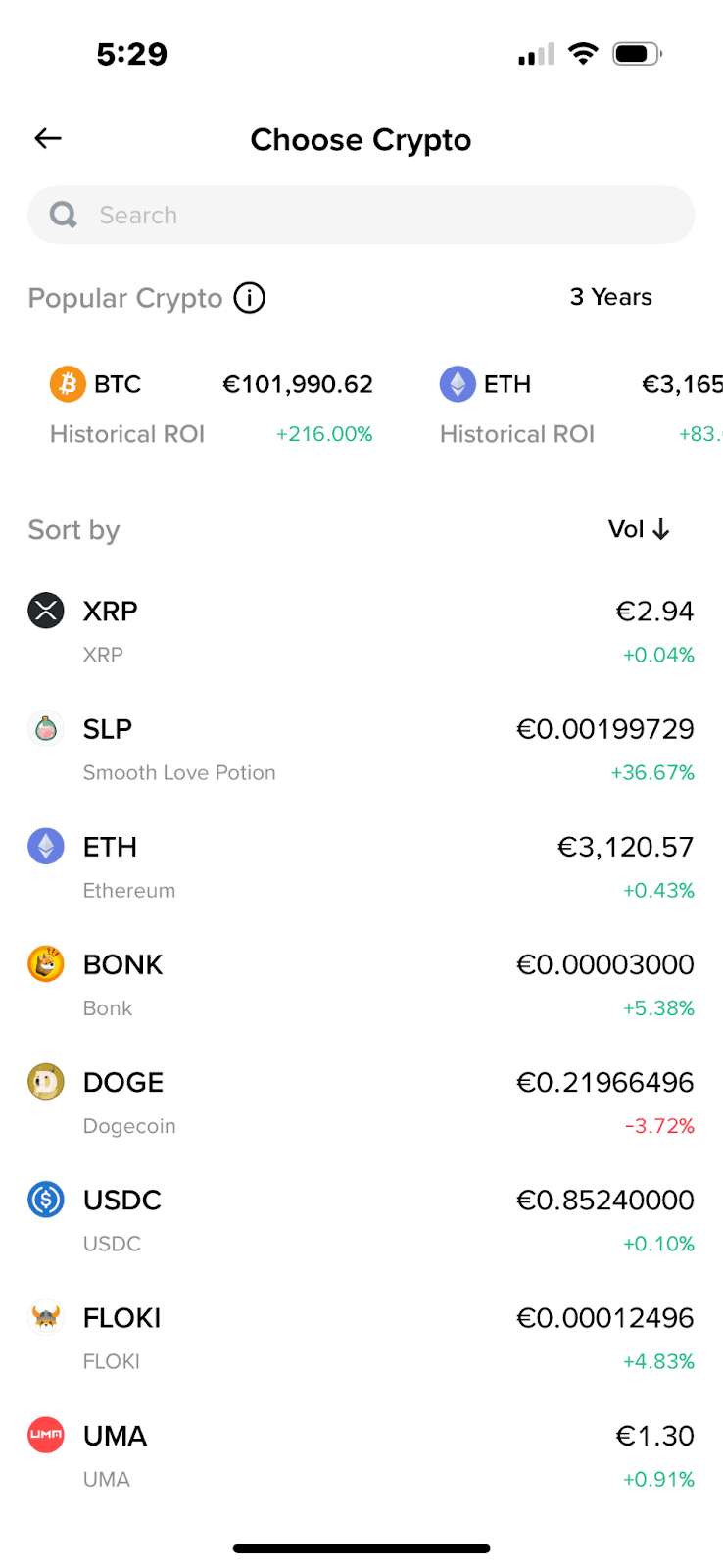
4. Aquí podrás ver todas las criptomonedas disponibles para la Compra Recurrente.
Toca el filtro que se encuentra a la derecha para ver las criptomonedas de mayor rendimiento en diferentes períodos. A continuación, selecciona la criptomoneda que quieres usar en las compras automáticas mediante la función Compra Recurrente.
5. Ingresa el monto.
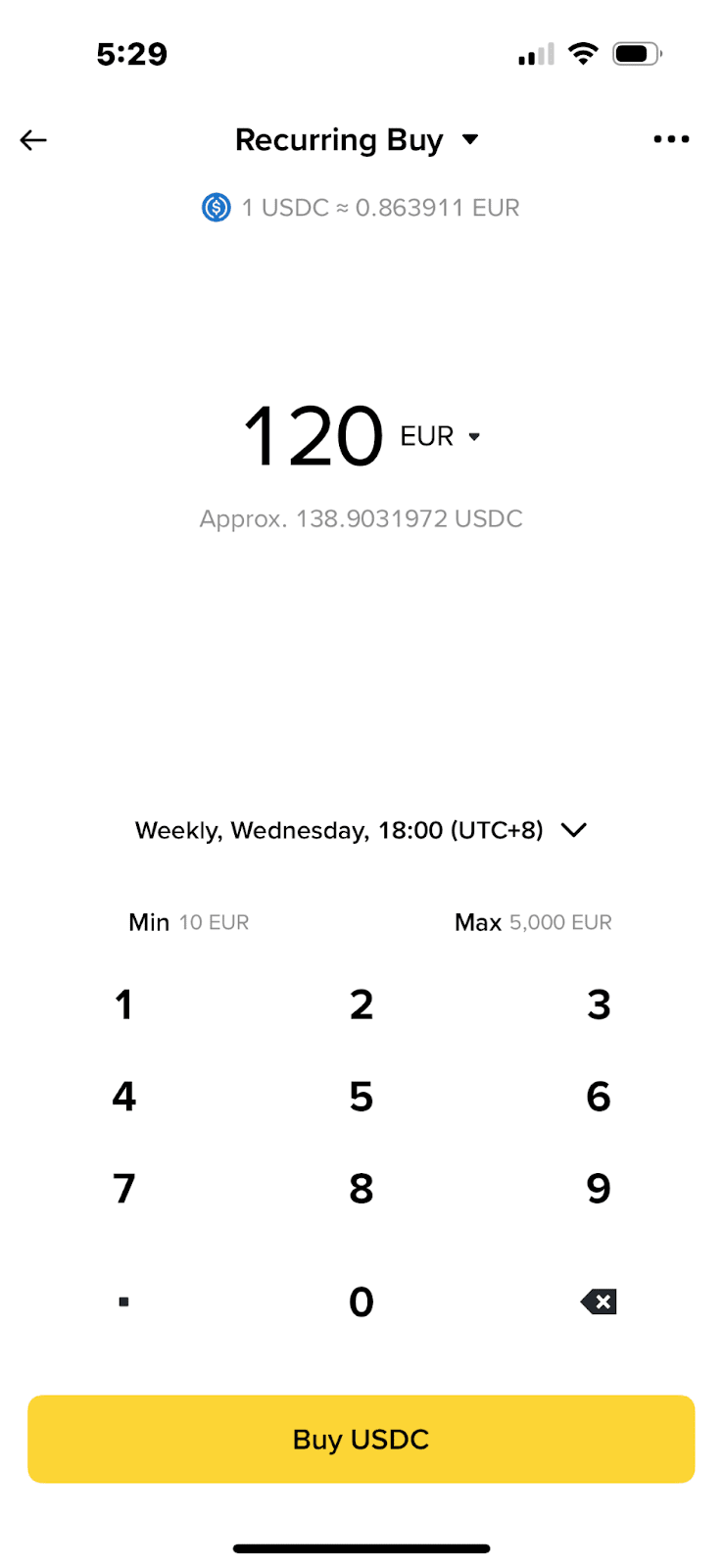
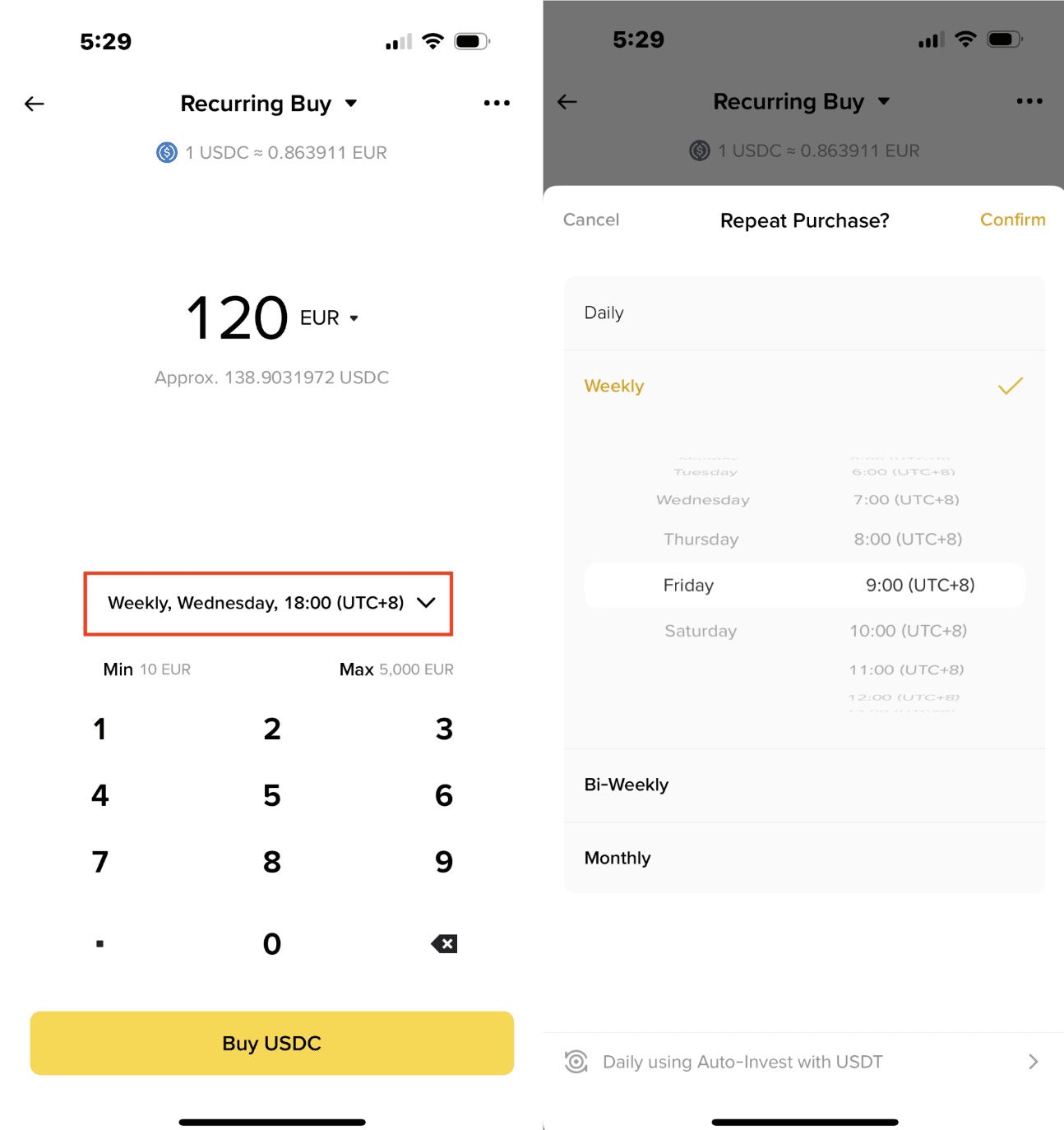
6. Toca en la fecha para establecer la frecuencia de tu compra recurrente: diaria, semanal, quincenal y mensual. También puedes elegir el día y la hora específicos de la compra recurrente.
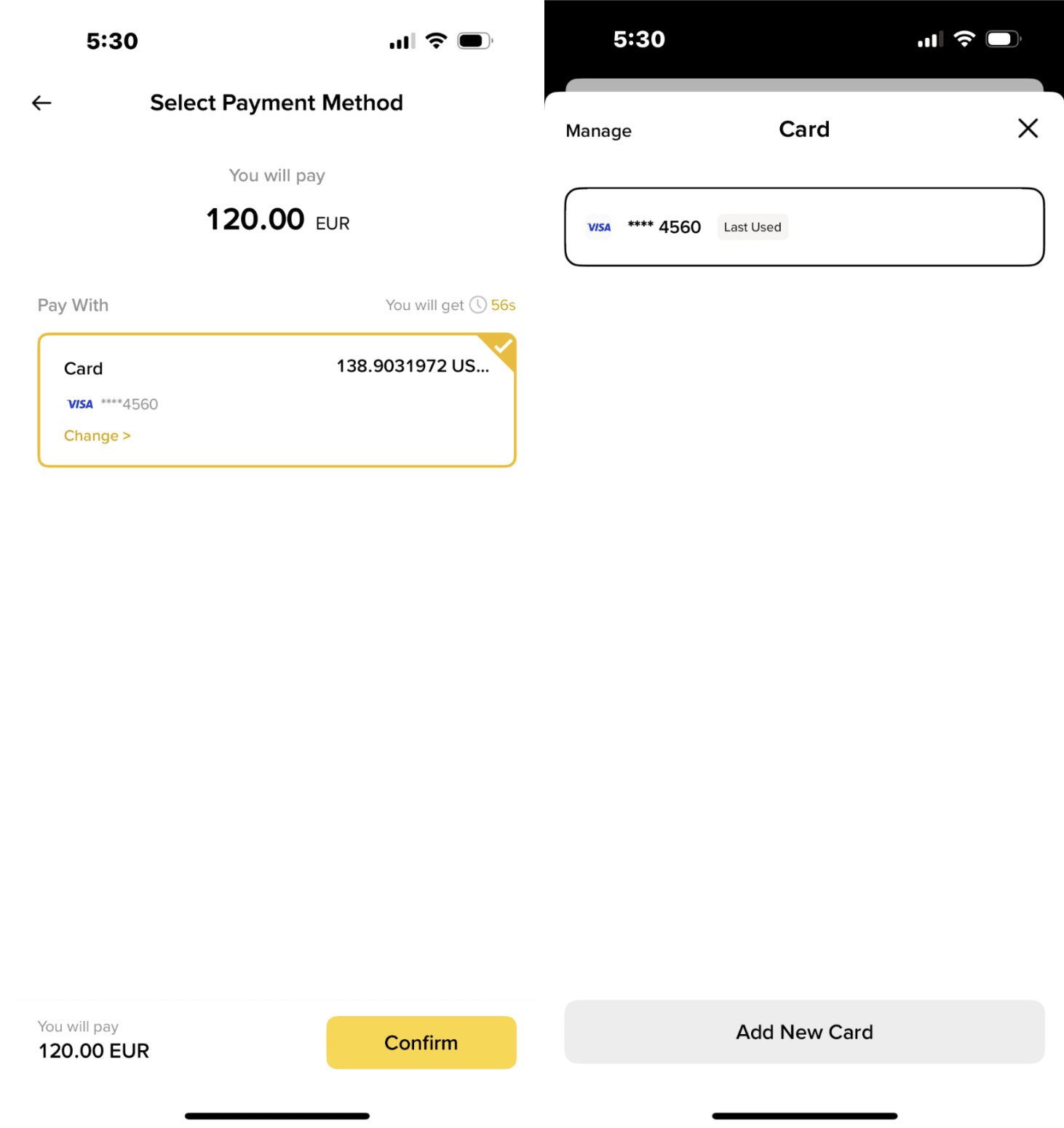
7. Selecciona un método de pago. Puedes agregar, cambiar o eliminar la tarjeta aquí.
Sugerencias:
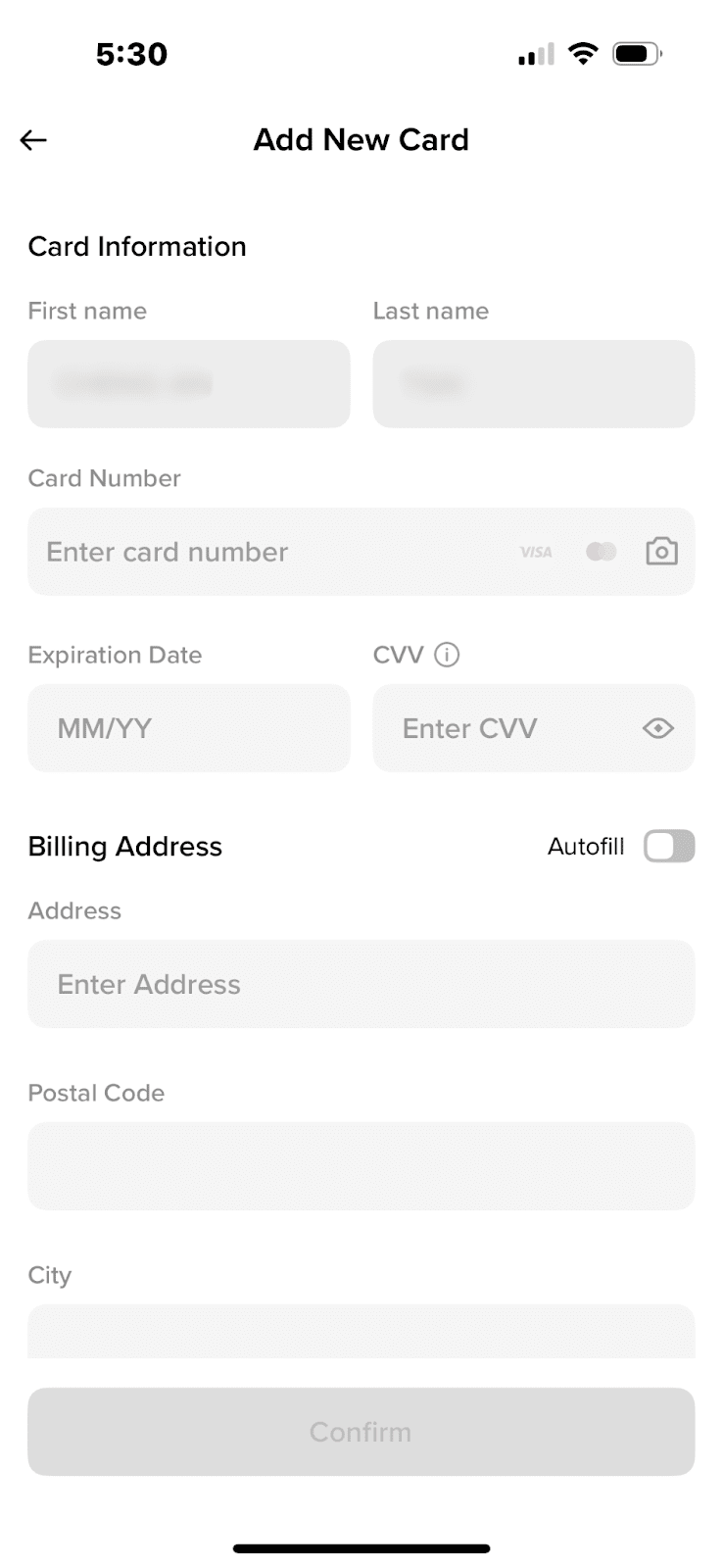
Si todavía no has agregado una tarjeta de crédito o débito, se te pedirá que lo hagas en este paso.

8. Ingresa el CVV para validar la tarjeta.
8. Revisa los detalles de tu orden y toca en [Confirmar].
Notas importantes:
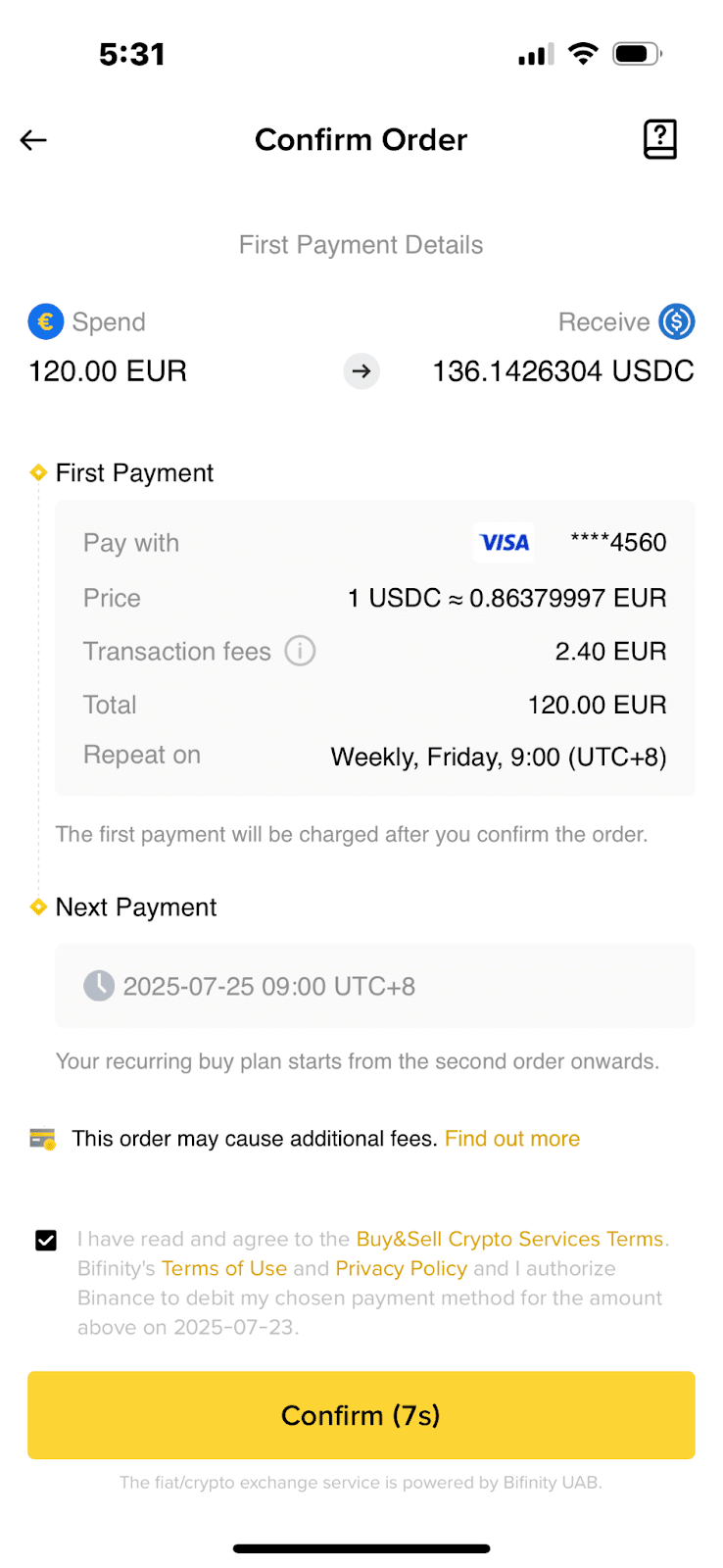
10. El plan se programó con éxito.
Después de que se ingrese la orden, el sistema comprará automáticamente la criptomoneda al precio de mercado en el horario programado.

Consulta el historial de la orden cuando quieras. Ve a [Trade] - [Historial] - [Plan Recurrente].

Selecciona el plan que deseas cambiar. Toca en [Gestionar].

Para cambiar la frecuencia, toca [Editar frecuencia].

Verifica los detalles del nuevo plan y toca [Confirmar].

Tu plan de compra recurrente se ha cambiado.

Toca [Detener] para detener el plan.
Una vez que toques [Confirmar], tu plan de compra recurrente se detendrá de inmediato.

Para obtener más información, visita las Preguntas frecuentes: Tarjeta de crédito/débito.
Puedes establecer compras automáticas con la función de Compra recurrente en el sitio web de Binance.
1. Inicia sesión en tu cuenta de Binance y haz clic en [Comprar Cripto].
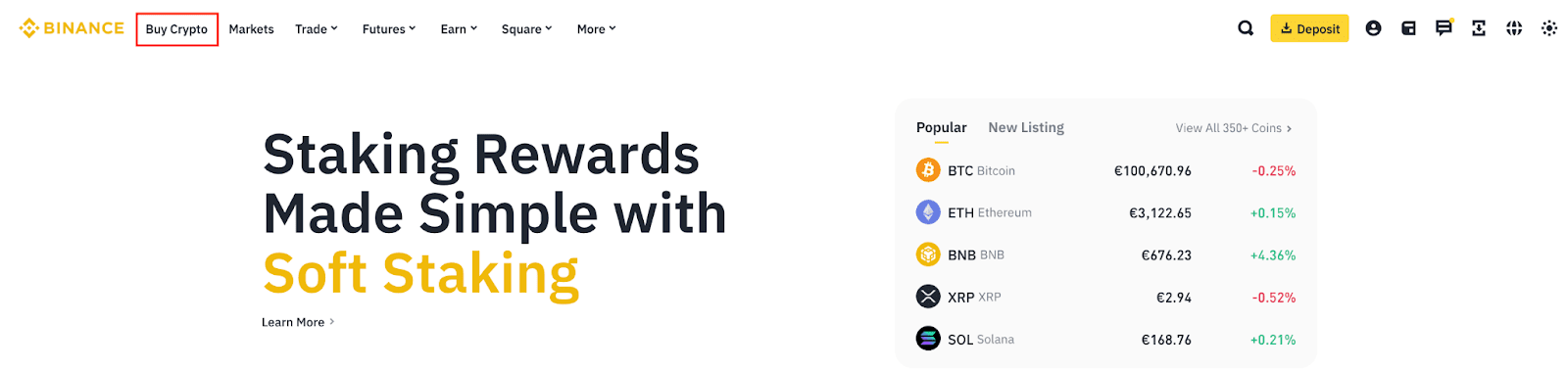
2. Haz clic en [Compra recurrente].
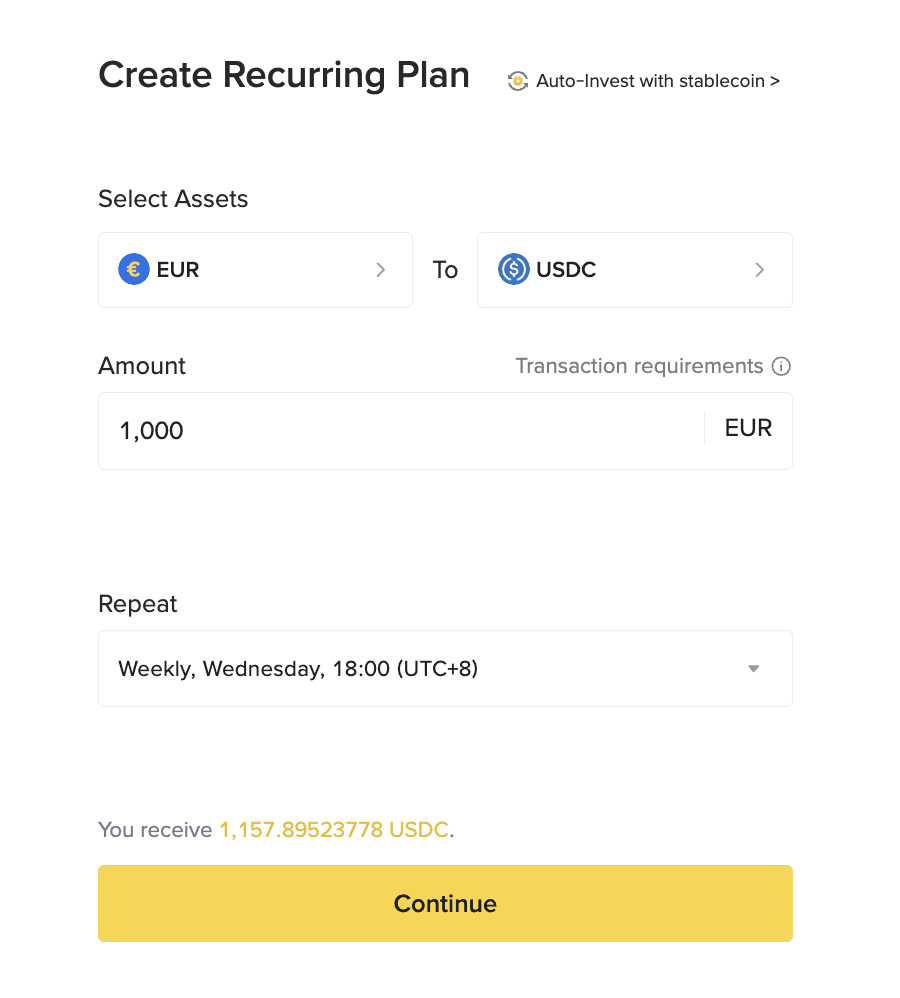
Selecciona la moneda fiat y la criptomoneda e ingresa el monto.

Elige una frecuencia para la compra y haz clic en [Continuar].
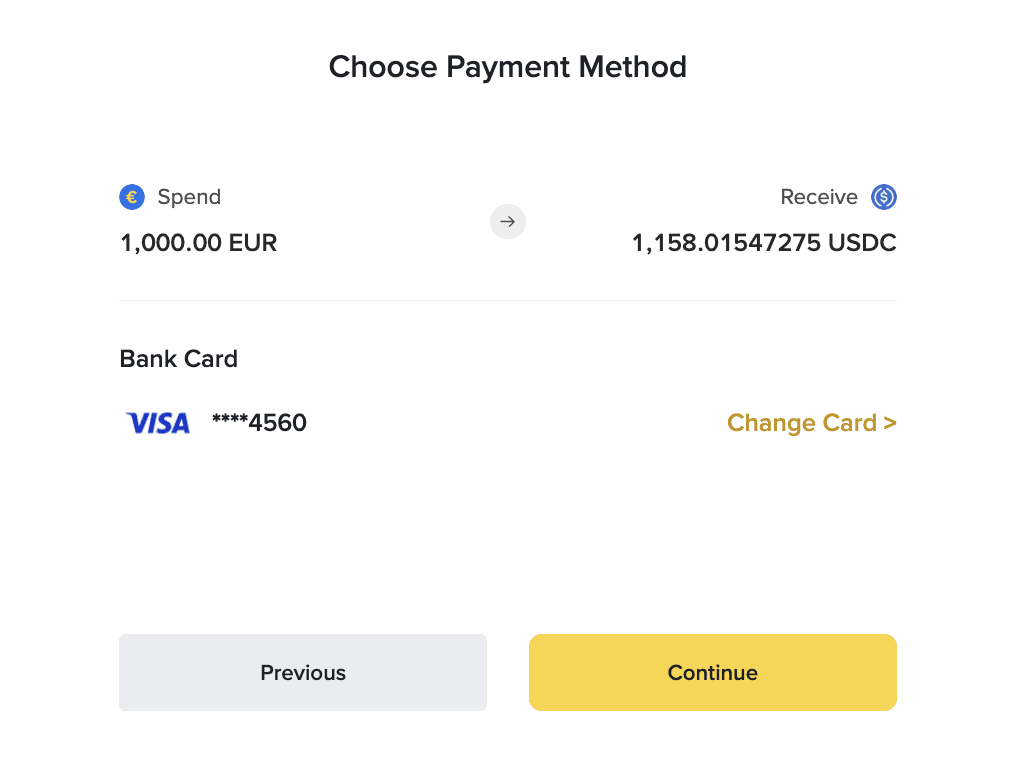
3. Si no has agregado ninguna tarjeta de crédito o débito, haz clic en [Agregar nueva tarjeta].
Si ya agregaste una tarjeta, puedes usar una tarjeta diferente haciendo clic en [Cambiar tarjeta].
4. Verás una lista de tus tarjetas guardadas. Haz clic en el ícono de la papelera para eliminar una tarjeta.
Sugerencias:
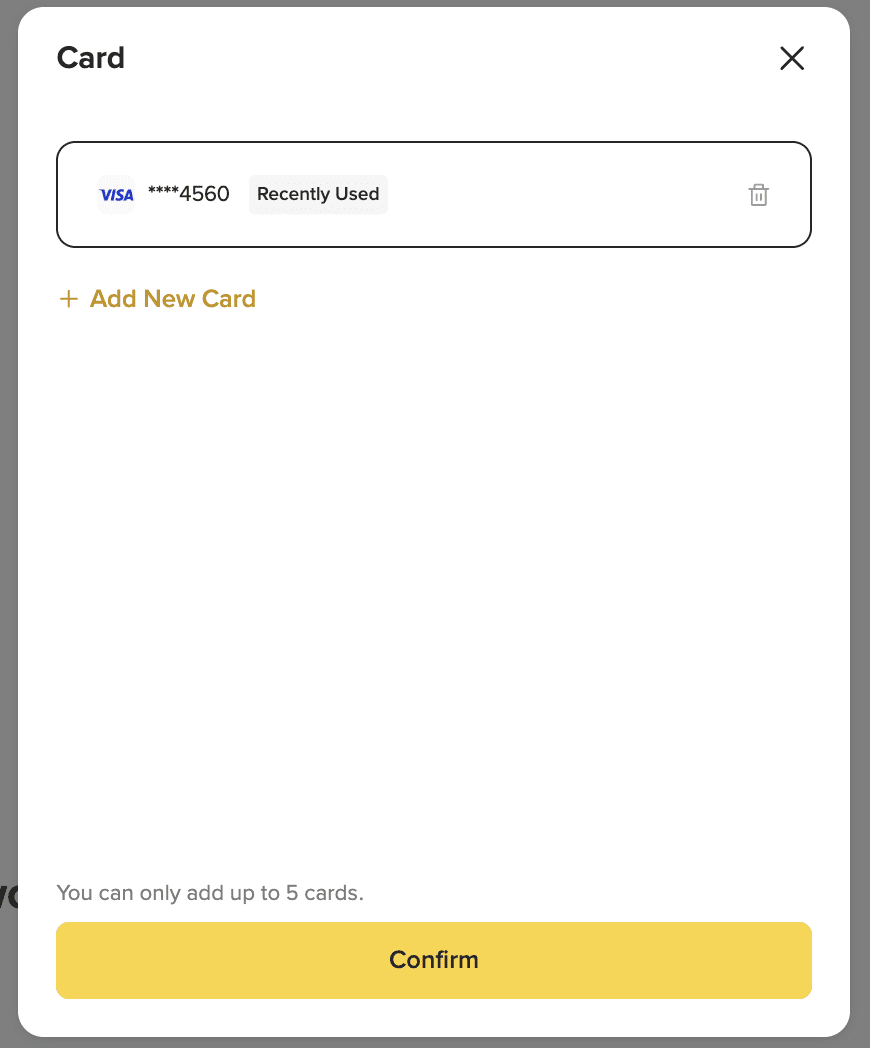

5. Una vez que hayas agregado correctamente tu tarjeta, haz clic en [Continuar].
Ingresa el CVV y la verificación 3DS.

6. Verás los detalles de la orden.
Notas importantes:
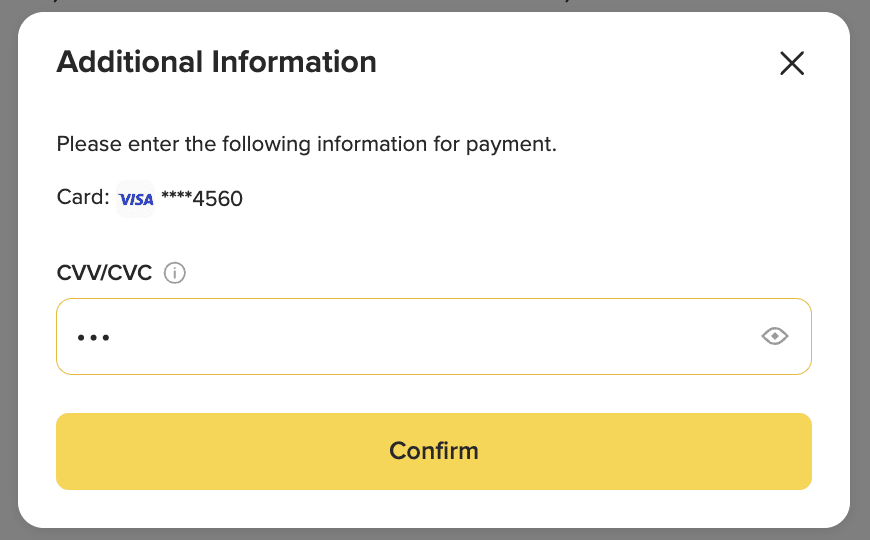
7. Mientras se procesa tu orden, puedes consultar su estado haciendo clic en [Ver historial] o [Actualizar]. Una vez que tu orden de Compra Recurrente esté lista, recibirás una notificación.
1. Para ver tus planes de Compra recurrente, ve a [Mis planes].
Ten en cuenta que no podrás editar o detener los planes de compra recurrente dentro de los 5 minutos antes o después de que se procese la orden.
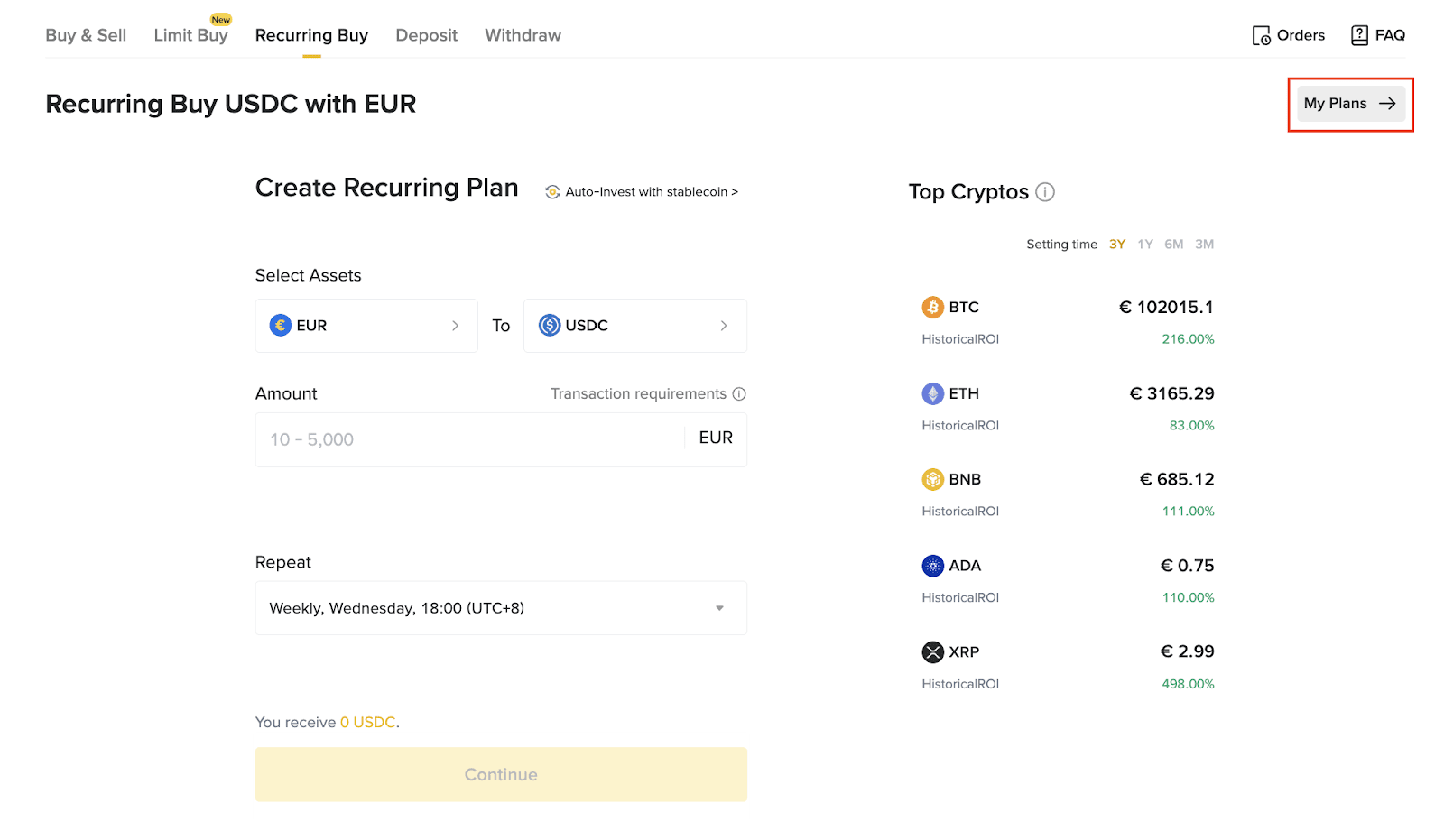
2. Aquí puedes revisar o modificar la frecuencia del plan o detener el plan haciendo clic en [Gestionar] en el lado derecho.

Elige los detalles del nuevo plan y haz clic en [Continuar] para confirmar la modificación.

Revisa los detalles de la orden cuidadosamente antes de confirmar el nuevo plan de compra recurrente.

Verifica la solicitud con tus llaves de acceso o dispositivos 2FA.
Haz clic en [Detener plan de compra recurrente].
Haz clic en [Confirmar].
Ten en cuenta que tu compra recurrente se detendrá inmediatamente.

Para obtener más información, visita las Preguntas frecuentes: Tarjeta de crédito/débito.
