İkimərhələli autentifikasiya (2FA) istifadəçiyə hesaba giriş icazəsi verməzdən əvvəl kimliyini doğrulamaq üçün nəzərdə tutulmuş çoxqatlı təhlükəsizlik mexanizmidir. Bu, icazəsiz girişə qarşı əlavə müdafiə qatı təmin edir.
İkimərhələli autentifikasiya kriptoaktivlərinizi və Binance hesabınızı qorumaq üçün xüsusilə vacibdir. Haker şifrənizi əldə etsə də, hesabınıza daxil olması üçün ikinci faktor (məsələn, Google Authenticator) tələb olunur və bu, təhlükəsizliyinizi pozmağı əhəmiyyətli dərəcədə çətinləşdirir.
Başlamazdan əvvəl rəsmi BAuthenticator tətbiqini mobil cihazınıza endirin və quraşdırın.
1. Binance Tətbiqinə daxil olun və [Hesab] ikonuna vurun. Üst hissədəki profil bölməsinə vurun və [Təhlükəsizlik] bölməsinə keçin.

2. [Authenticator tətbiqi] – [Aktivləşdir] seçiminə vurun.

3. QR kod və quraşdırma açarını görəcəksiniz. Quraşdırma açarını kopiyalayın. BAuthenticator tətbiqinin quraşdırılması tamamlanmazdan əvvəl [Növbəti] düyməsinə vurmayın.
BAuthenticator tətbiqinizi açın və QR kodu skanlamaq üçün [QR kodu skanla] üzərinə basın. Skan edə bilmədiyiniz halda, [Quraşdırma açarını daxil edin] üzərinə vurun və kodu manual daxil edin. "Binance.com" adlı yeni hesabın BAuthenticator tətbiqinə əlavə edildiyini görəcəksiniz.
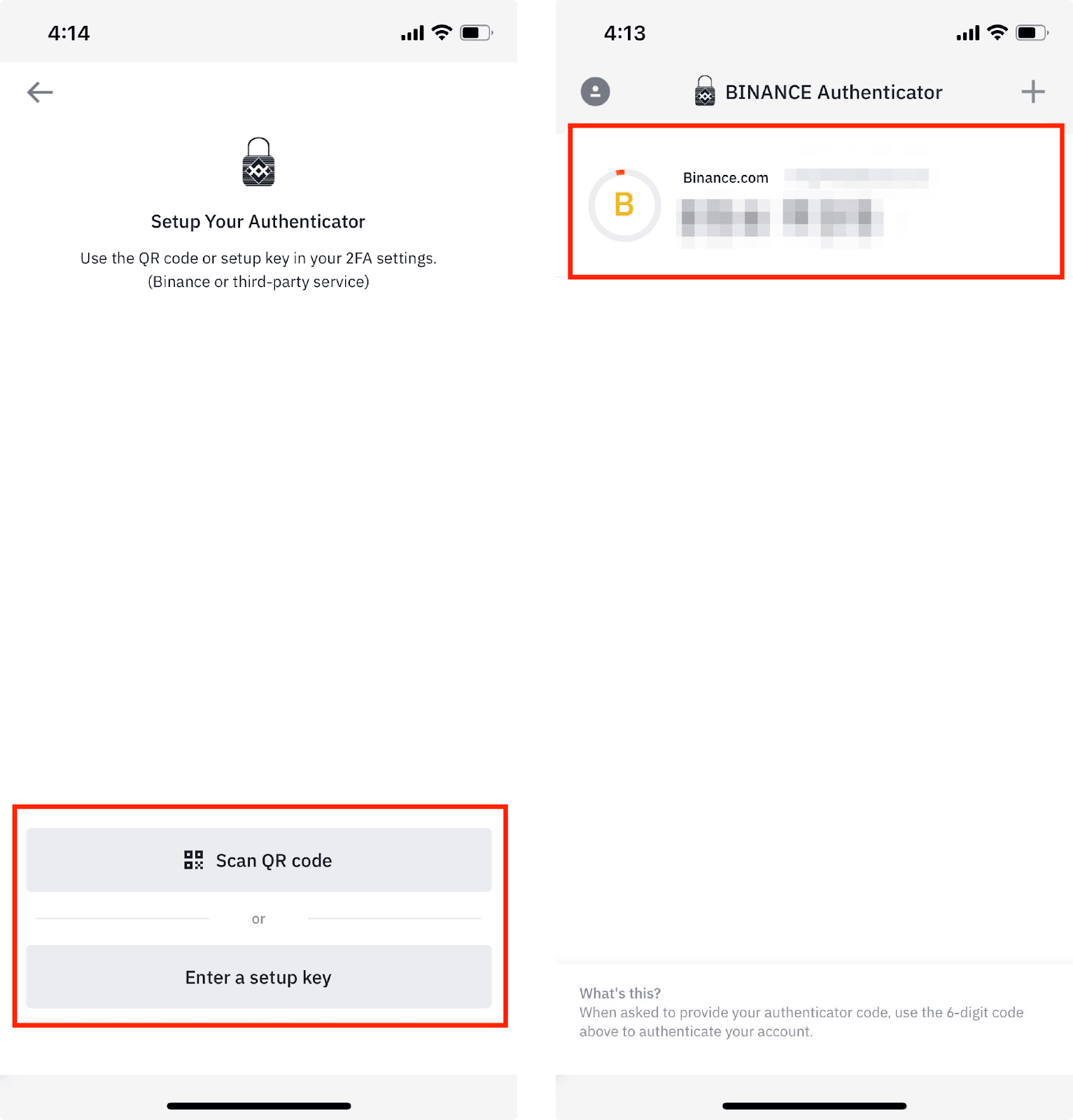
4. Binance Tətbiqinə qayıdın və davam etmək üçün [Növbəti] üzərinə vurun.

5. Tətbiq vasitəsilə yaradılan 6 rəqəmli kodu daxil edərək BAuthenticator-u doğrulayın.

6. Binance hesabınız üçün BAuthenticator-u aktivləşdirdiniz.

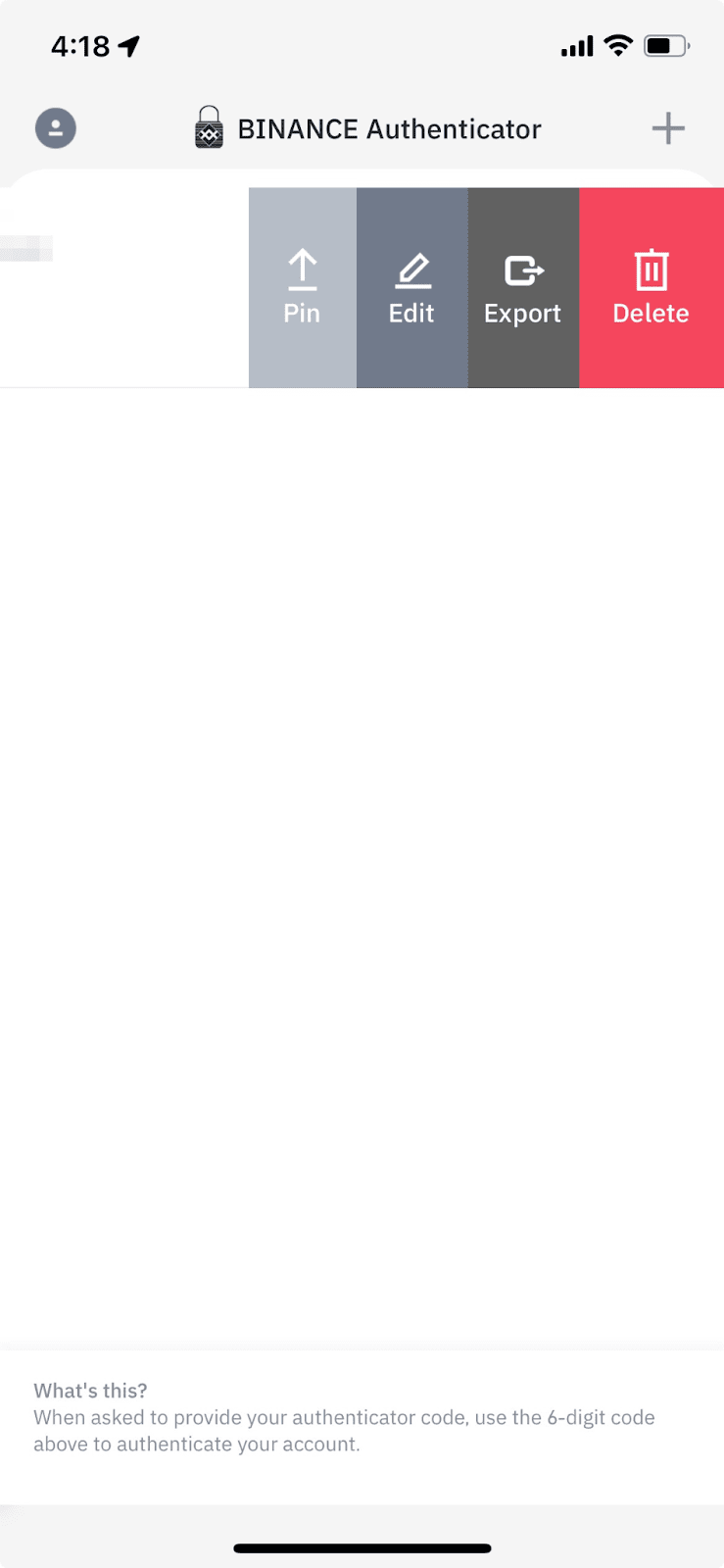
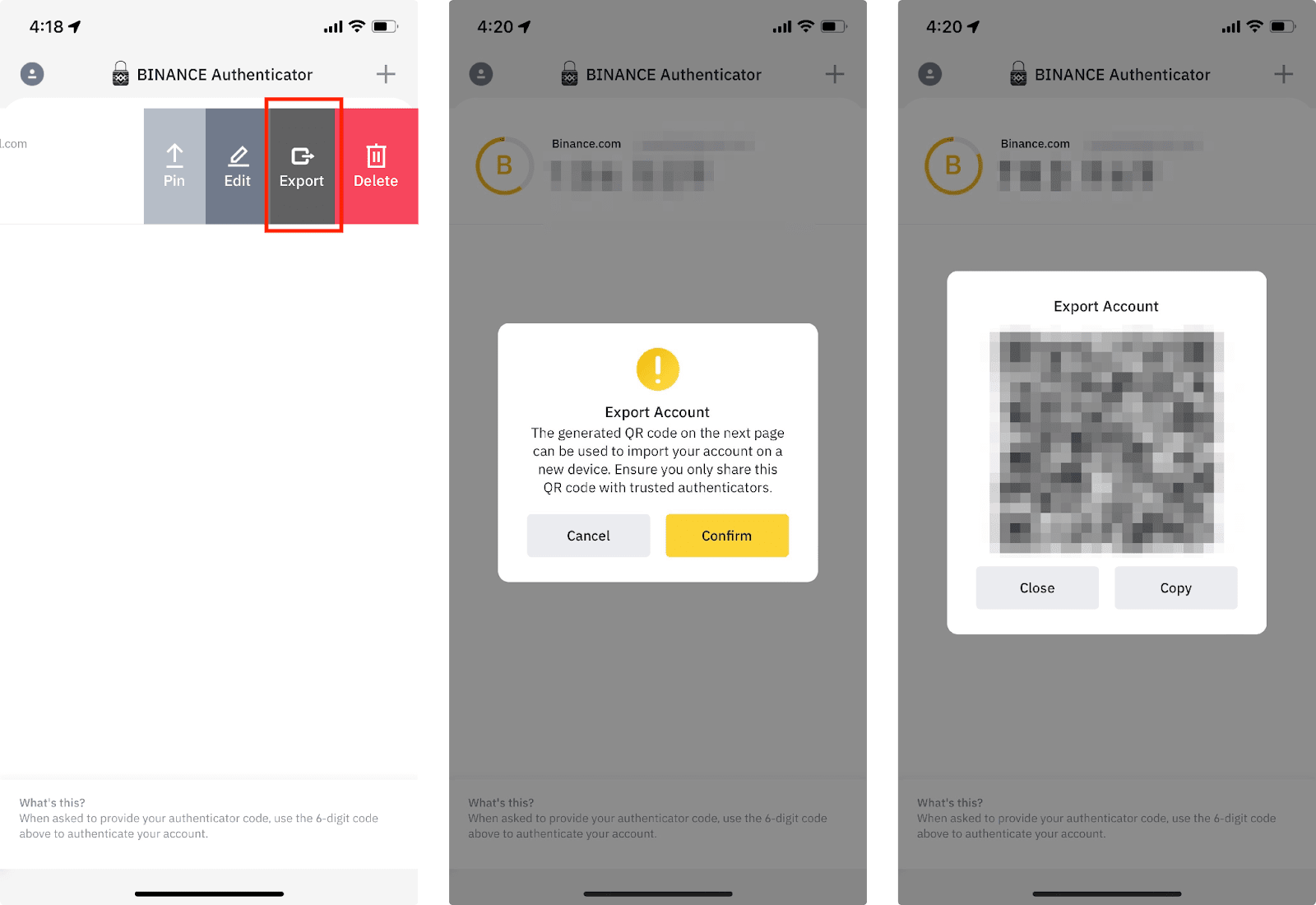
1. Hesabı [Bərkit], [Redaktə et], [İxrac et] və ya [Sil] üçün kodun üzərində sola sürüşdürə bilərsiniz.
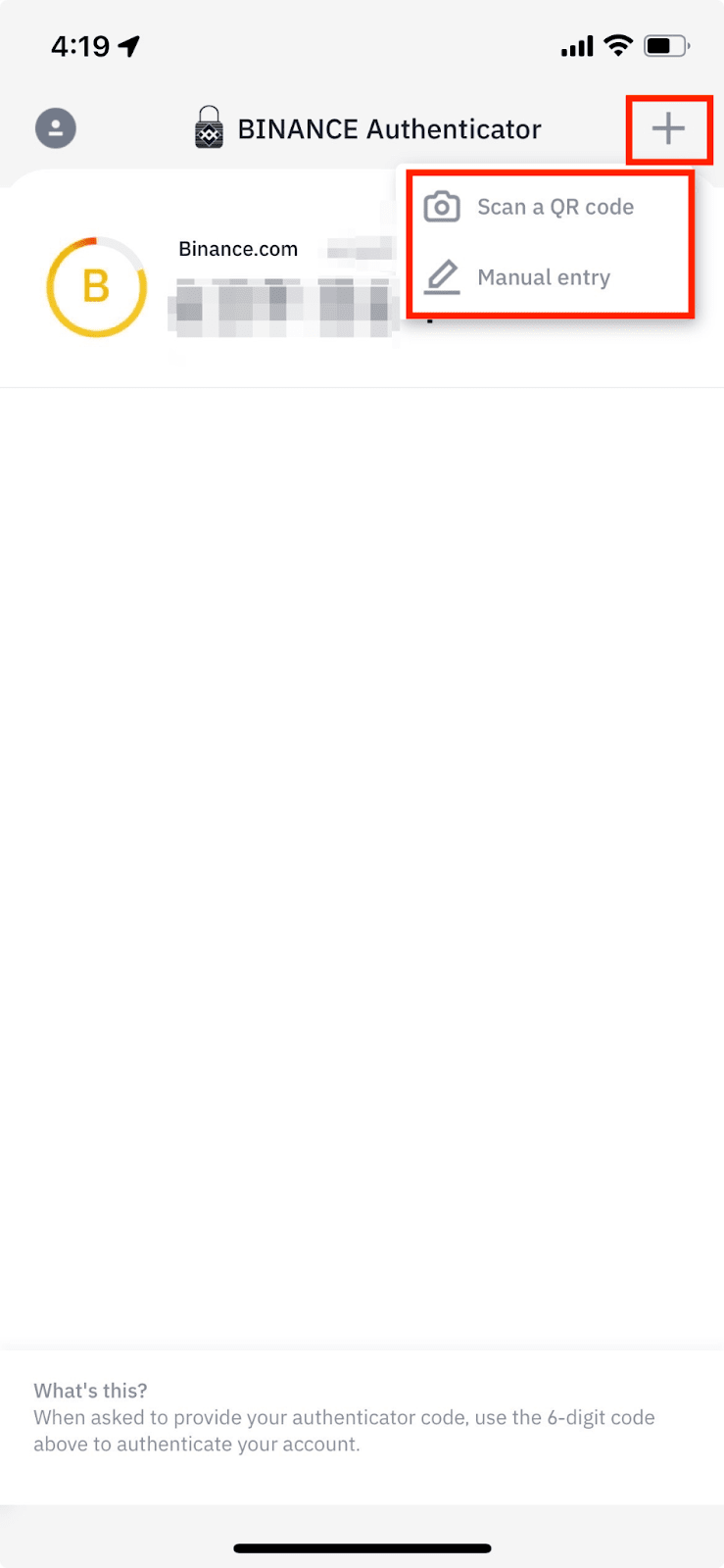
2. Üst sağ küncdəki [+] düyməsinə basaraq BAuthenticator tətbiqinə bir neçə hesab əlavə edin.
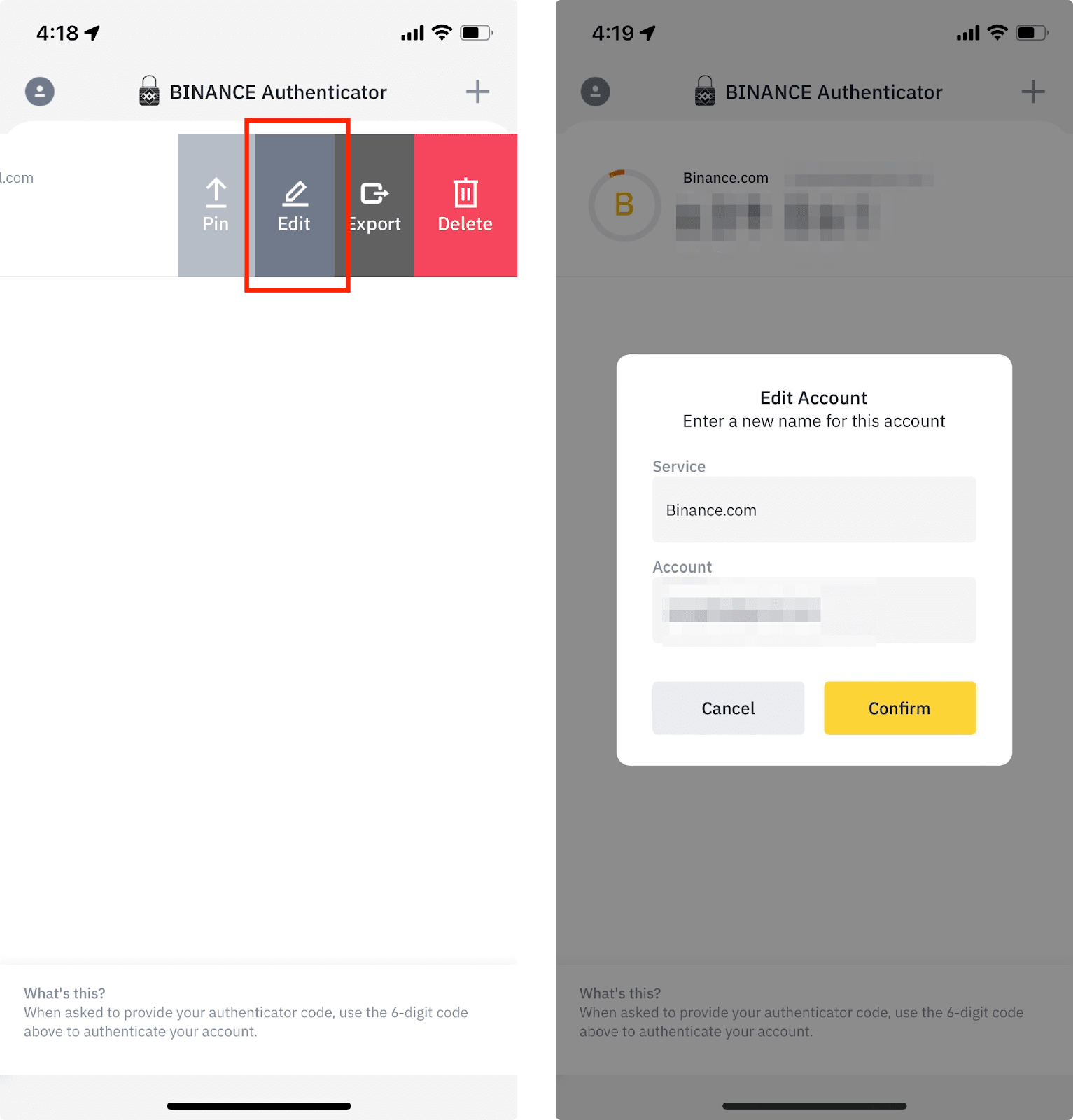
3. Hesabın adını fərdiləşdirmək üçün İkimərhələli autentifikasiya kodunun üzərində sola sürüşdürün və [Redaktə et] üzərinə basın.
4. BAuthenticator ilə əlaqələndirilmiş hesabı başqa cihaza ixrac edə bilərsiniz. [İxrac et] üzərinə basın və yeni cihazla QR kodu skan edin.
1. Dəyişdirmək istədiyiniz authenticator tətbiqinin yanındakı redaktə ikonuna vurun.

2. [Davam et] üzərinə vurmazdan əvvəl qeydləri diqqətlə oxuyun. Nəzərə alın ki, nağdlaşdırmalar və P2P tranzaksiyaları autentifikasiya tətbiqinizi dəyişdikdən sonra 24 saatlıq deaktiv ediləcək.

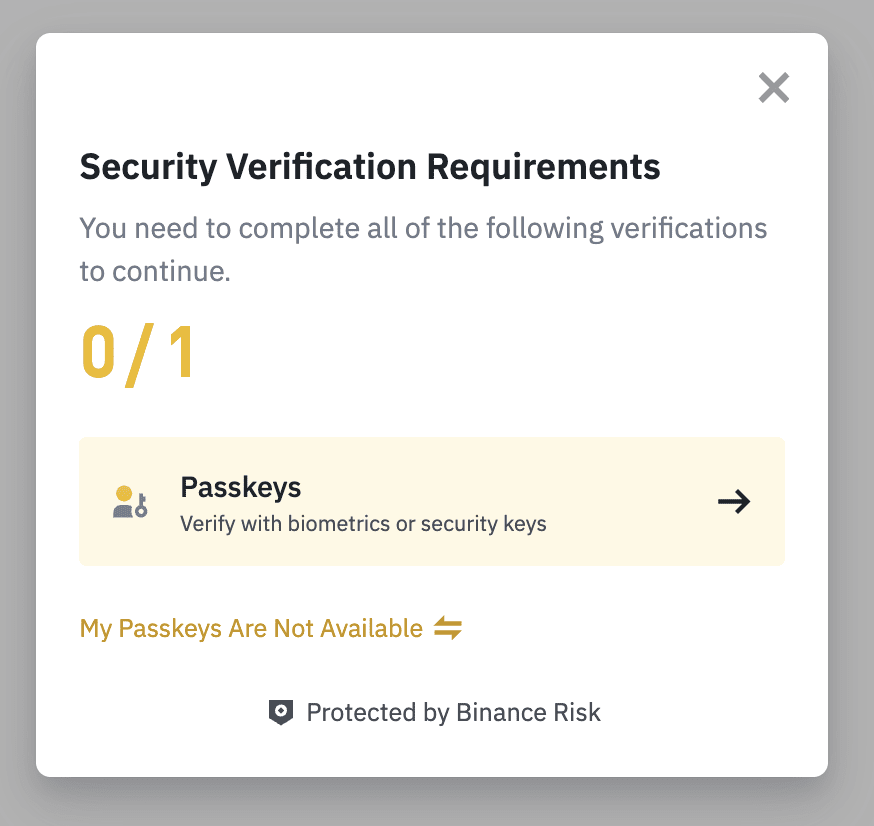
3. Davam etmək üçün İkimərhələli autentifikasiyanı tamamlayın.
4. QR kod və 16 rəqəmli kod görəcəksiniz. QR kodu yeni authenticator ilə skan edin və ya 16 rəqəmli kodu manual daxil edin. [Növbəti] üzərinə vurmazdan əvvəl yeni authenticator-da bu addımı tamamlayın.

5. Yeni authenticator-dan 6-rəqəmli kodu daxil edin və [Təqdim et] üzərinə vurun.
6. Authenticator dəyişdirildi. Nəzərə alın ki, nağdlaşdırmalar və P2P tranzaksiyaları autentifikasiya tətbiqinizi dəyişdikdən sonra 24 saatlıq deaktiv ediləcək.
